
Wie benutzt man es?
Alles, was Sie über die Nutzung unserer Etikettenerstellungsfunktionen wissen müssen – klar und verständlich, Tool für Tool erklärt.
So nutzen Sie den Label Configurator
Sehen Sie anhand eines Schritt-für-Schritt-Beispiels, wie gewebte oder gedruckte Etiketten erstellt und produktionsfertig bestellt werden.
Etikettentyp auswählen: Gewebt oder Bedruckt
Label Configurator öffnet sich standardmäßig mit der Option Gewebtes Etikett. Wenn Sie stattdessen ein Bedrucktes Etikett entwerfen möchten, wechseln Sie einfach oben in die entsprechende Registerkarte.
Gewebte Etiketten: Durch das Einweben von Fäden in den Stoff entstehen langlebige, strukturierte Etiketten – ideal für Markenetiketten und den langfristigen Einsatz.
Bedruckte Etiketten: Perfekt für hochauflösende, farbenfrohe Designs und detailreiche Texte, z. B. auf Satin oder Baumwolle.
Tipp: Bedruckt eignet sich für weiche, detailreiche Darstellungen; Gewebt für Struktur, Haltbarkeit und minimalistische Designs.
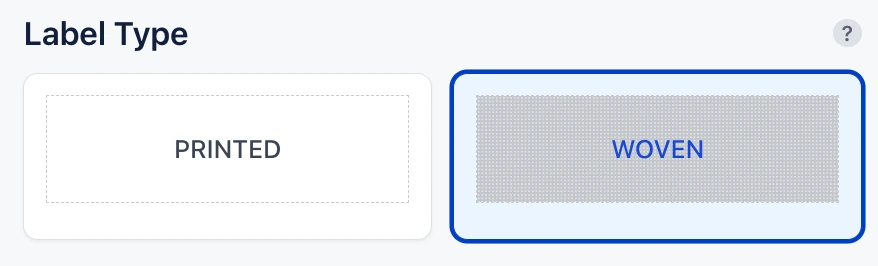 📷 Gewebtes Etikett
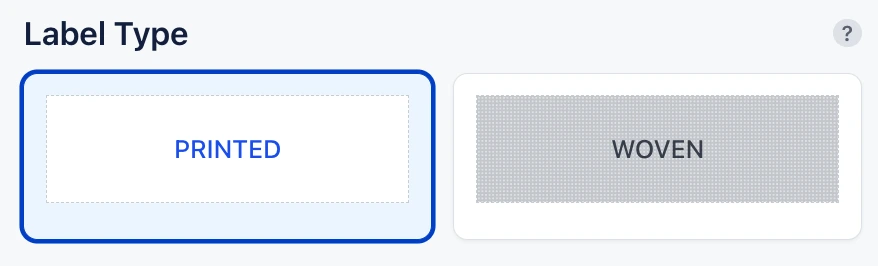 📷 Bedrucktes Etikett
Webqualität oder Material auswählen
Gewebte Etiketten – Webqualität:
- Eco: Ökonomisches Grundgewebe (52 Dichte)
- Standard: Ausgewogen in Qualität und Detail (60 Dichte)
- Premium: Hochdichtes Gewebe für scharfe Symbole und Texte (70–80 Dichte)
Bedruckte Etiketten – Materialoptionen:
- Satin: Glatt, glänzend, elegant
- Satin mit Webkante: Stabiler, mit versiegelten Rändern
- Baumwolle: Weich, natürliche Optik
- Weiße Baumwolle: Reiner, heller Hintergrund
Ihre Auswahl beeinflusst sowohl die Textur als auch das endgültige Erscheinungsbild. Eine Live-Vorschau aktualisiert sich automatisch bei jeder Änderung.
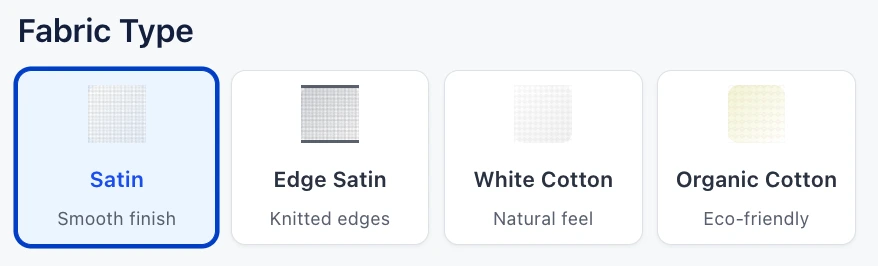 📷 Materialauswahl
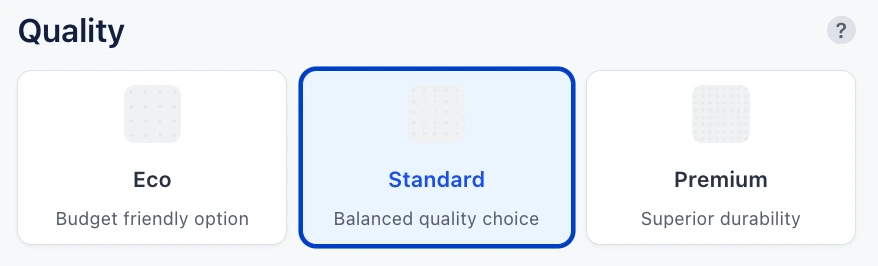 📷 Webqualität
Etikettenfalz auswählen
Wählen Sie den gewünschten Falztyp:
- Endfalte
- Gerader Schnitt
- Mittelfalz
- Manhattan-Falz
- Schlaufenfalte (Aufhängeschlaufe (Aufhängeschlaufe))
- Buchfalte
Wenn Sie einen speziellen Falztyp oder Laserschnitt wünschen, kontaktieren Sie uns bitte direkt.
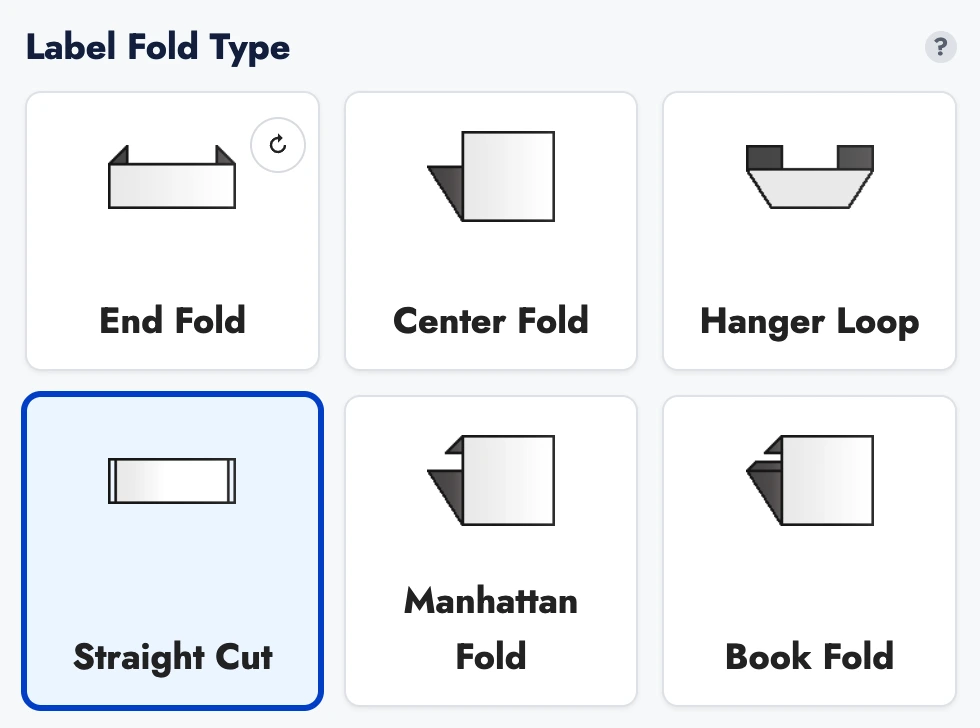 📷 Falzarten
Etikettengröße festlegen
Passen Sie die Breite und Höhe Ihres Etiketts ganz nach Ihren Bedürfnissen an.
- Breite: 10 mm – 65 mm
- Höhe: 30 mm – 150 mm
Die Arbeitsfläche aktualisiert sich dynamisch, sodass Sie Ihr Etikett direkt in Originalgröße visualisieren können.
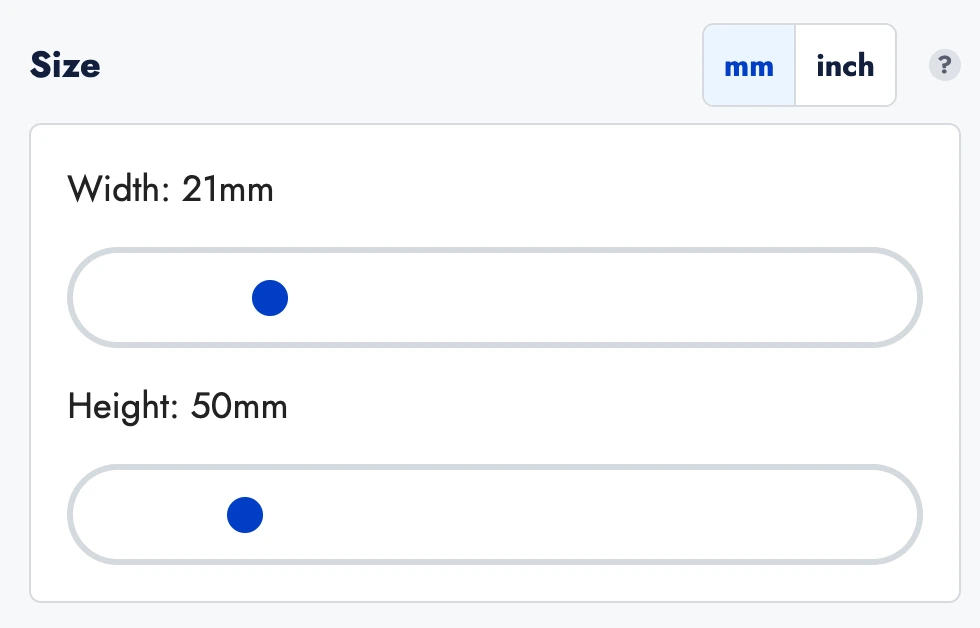 📷 Abmessungen
Designdatei hochladen
Laden Sie Ihre Grafik im Format .bmp, .png oder .jpg hoch.
- Vergrößern / Verkleinern (Zoom)
- Position anpassen
- Bei Bedarf drehen
So stellen Sie sicher, dass Ihr Motiv perfekt im Etikettenbereich ausgerichtet ist.
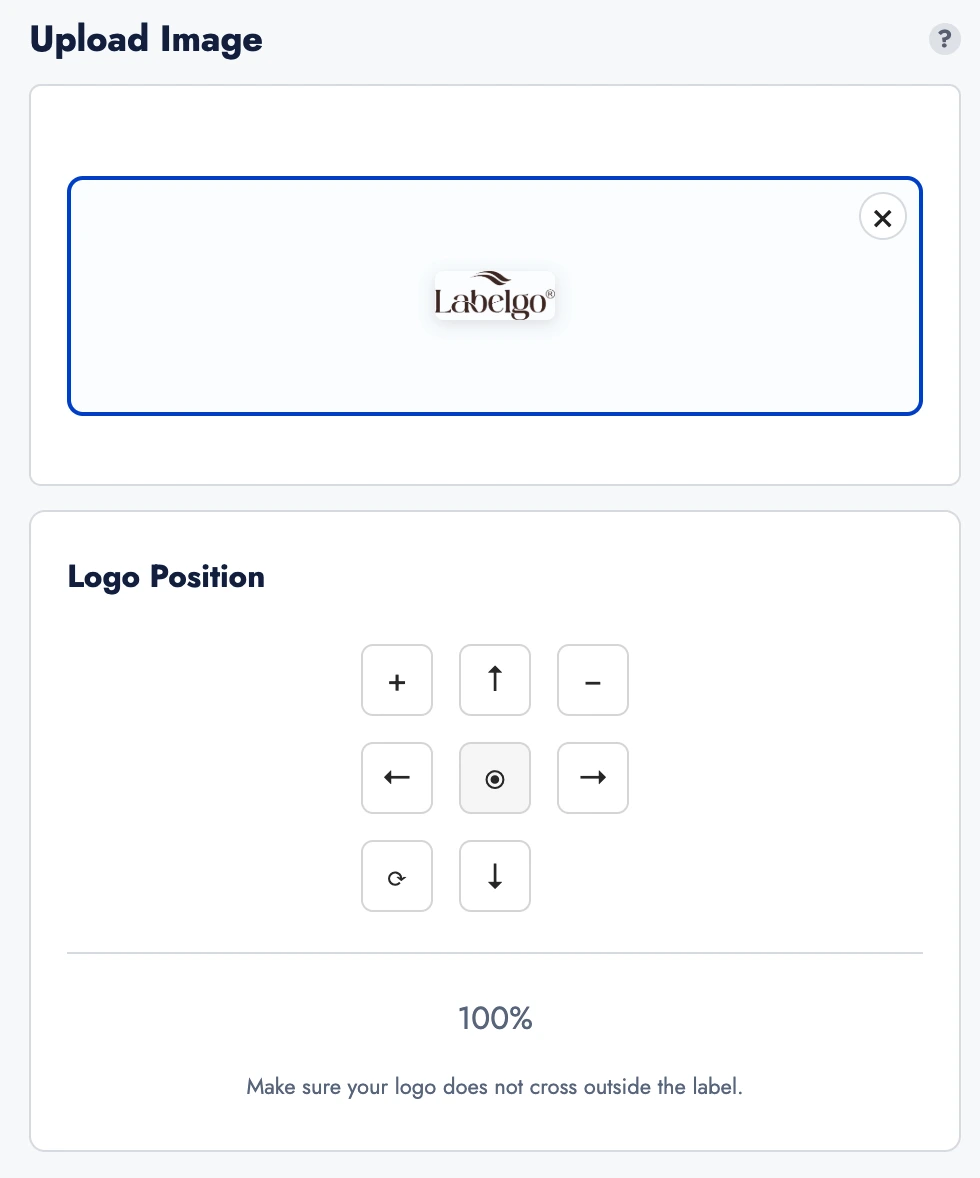 📷 Design-Upload
Farbanzahl festlegen
Für die Produktion darf Ihr Design (inklusive Hintergrund) maximal 8 Farben umfassen.
Unser System optimiert Ihre Datei automatisch auf maximal 8 Farben.
Eine dynamische Vorschau zeigt Ihnen sofort das farblich reduzierte Ergebnis. Sollte die Darstellung nicht Ihren Vorstellungen entsprechen, kontaktieren Sie uns bitte – wir unterstützen Sie gern.
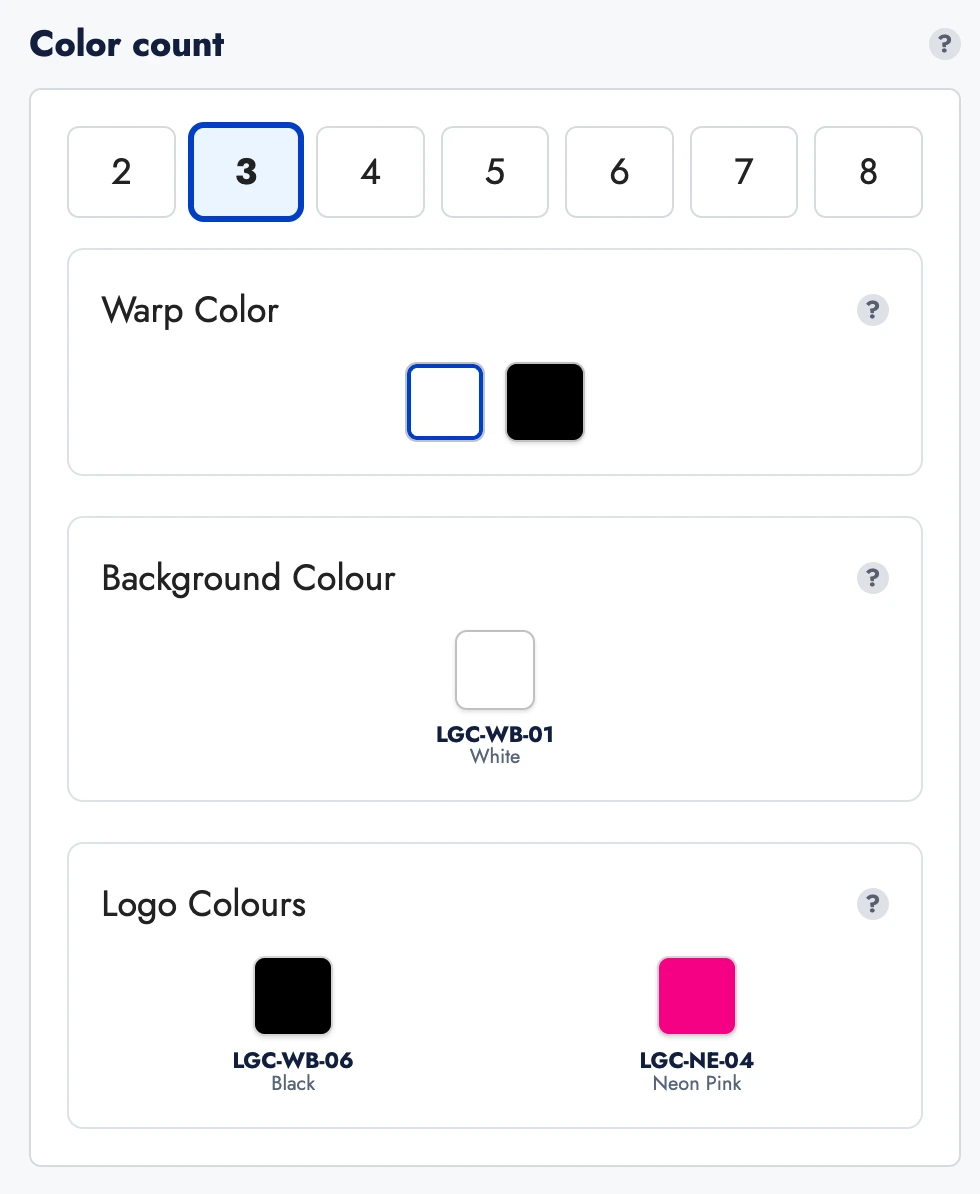 📷 Farbanzahl
Farben anpassen
Kettfadenfarbe (nur Webetiketten): Wählen Sie Schwarz oder Weiß für den vertikalen Grundfaden.
Hintergrundfarbe: Passend zu Ihrem Design festlegen.
Logofarben: Individuell anpassen.
Falls Ihr gewünschter Farbton nicht dabei ist, können Sie uns gerne Ihren Pantone-Farbcode mitteilen.
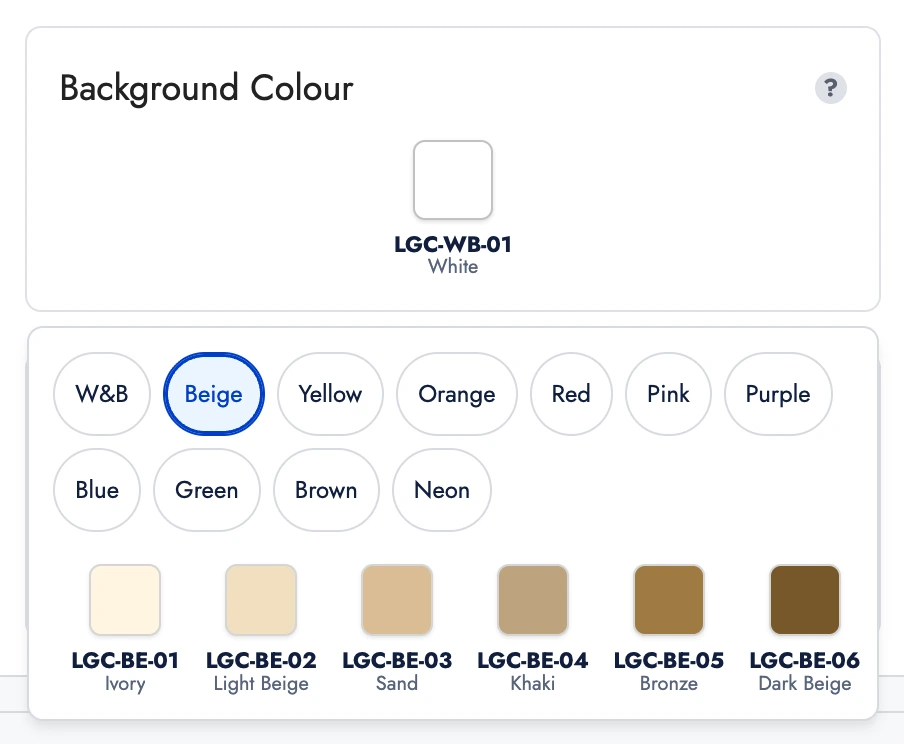 📷 Farbmuster
Anbringungsmethode & Veredelungen auswählen (nur Webetiketten)
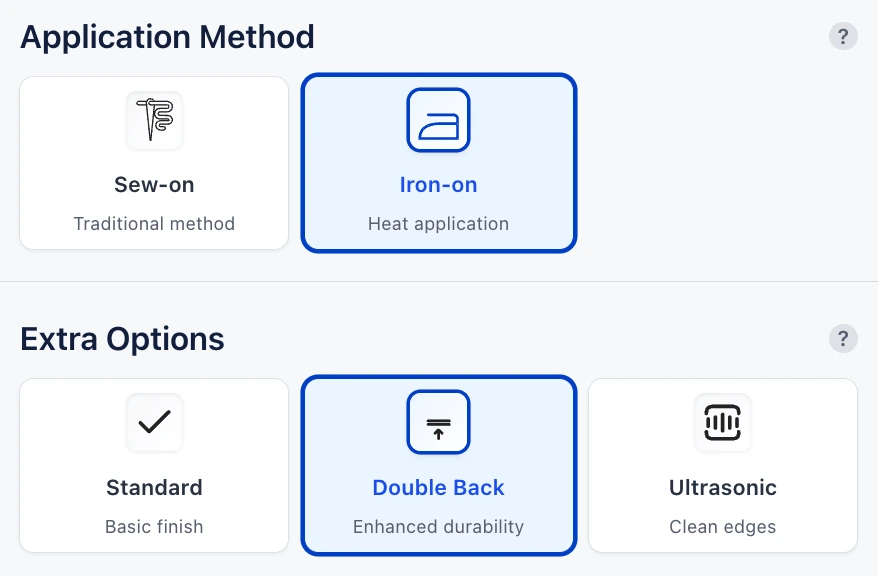
Befestigungsoptionen:
- Faltung & Nahtzugabe: Zum Einnähen in Kleidungsstücke
- Bügelbeschichtung (Aufbügeln): Hitzeaktiviert, kein Nähen erforderlich
Optionale Veredelungen:
- Ultraschallschnitt: Weiche, fransenfreie Kanten
- Doppelter Grund (Double Ground): Zusätzliche Gewebelage für mehr Stabilität & Blickdichte
Diese Veredelungen erhöhen die Langlebigkeit und sorgen für ein erstklassiges Finish.
 📷 Veredelungsoptionen
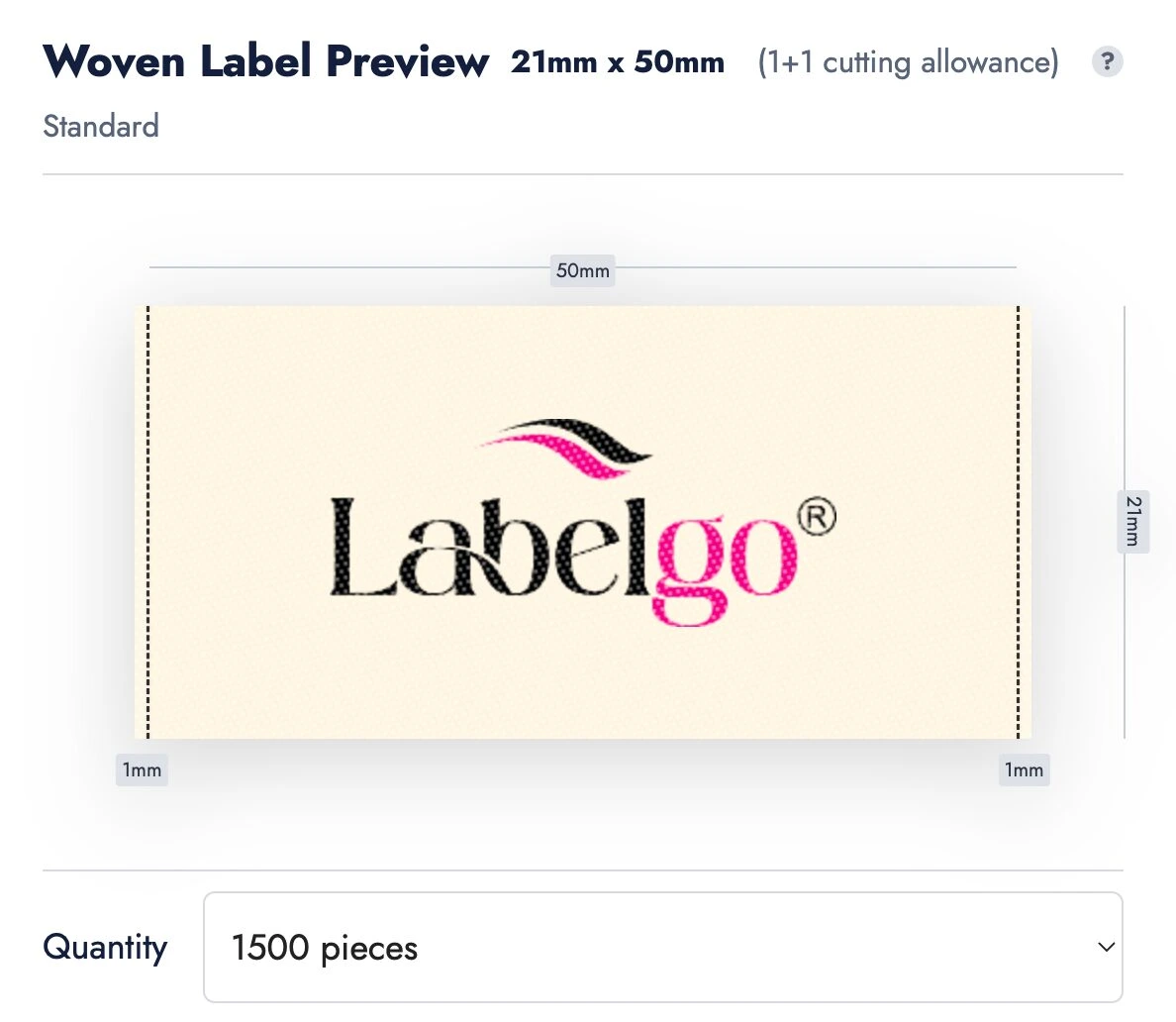
Menge festlegen & In den Warenkorb
Wählen Sie die Stückzahl passend zu Ihrem Produktionsbedarf.
Klicken Sie auf „In den Warenkorb“, um Ihre Etikettenkonfiguration abzuschließen.
Alle Einstellungen werden exakt gespeichert und verlustfrei für die Produktion übernommen.
 📷 Bestellvorschau
Bereit für präzise Produktion
Mit dem Label Configurator von LabelGo erstellen Sie im Handumdrehen hochwertige Webetiketten – millimetergenau gefertigt und perfekt auf Ihre Kollektion abgestimmt.
Label Configurator →Benötigen Sie zusätzliche Individualisierung?
Suchen Sie nach einer speziellen Webtechnik, besonderen Falzung oder erweiterten Farbauswahl? Wir realisieren maßgeschneiderte Sonderwünsche. Kontaktieren Sie uns für eine persönliche Beratung.
Kontaktieren Sie uns →So nutzen Sie das Label Studio
Sehen Sie anhand eines Schritt-für-Schritt-Beispiels, wie textbasierte Etiketten schnell erstellt und bestellt werden.
Etikettentyp auswählen – Gedruckt oder Gewebt
Das Label Studio öffnet sich standardmäßig mit der Option „Gewebtes Etikett“. Wenn Sie stattdessen ein bedrucktes Etikett gestalten möchten, wechseln Sie einfach oben in die entsprechende Registerkarte.
Gewebte Etiketten: Durch das Einweben von Fäden in den Stoff entstehen langlebige, strukturierte Etiketten – ideal für Markenetiketten und den langfristigen Einsatz.
Bedruckte Etiketten: Perfekt für hochauflösende, farbenfrohe Designs und detailreiche Texte, z. B. auf Satin oder Baumwolle.
Tipp: Bedruckt eignet sich für weiche, detailreiche Darstellungen; Gewebt für Struktur, Haltbarkeit und minimalistische Designs.
📷 Gewebtes Etikett
📷 Bedrucktes EtikettMaterial oder Webqualität auswählen
Gewebte Etiketten – Webqualität:
- Eco: Ökonomisches Grundgewebe (52 Dichte)
- Standard: Ausgewogen in Qualität und Detail (60 Dichte)
- Premium: Hochdichtes Gewebe für scharfe Symbole und Texte (70–80 Dichte)
Bedruckte Etiketten – Materialoptionen:
- Satin: Glatt, glänzend, elegant
- Satin mit Webkante: Stabiler, mit versiegelten Rändern
- Baumwolle: Weich, natürliche Optik
- Weiße Baumwolle: Reiner, heller Hintergrund
Ihre Auswahl beeinflusst sowohl die Textur als auch das endgültige Erscheinungsbild. Eine Live-Vorschau aktualisiert sich automatisch bei jeder Änderung.
📷 Materialauswahl
📷 WebqualitätEtikettengröße festlegen
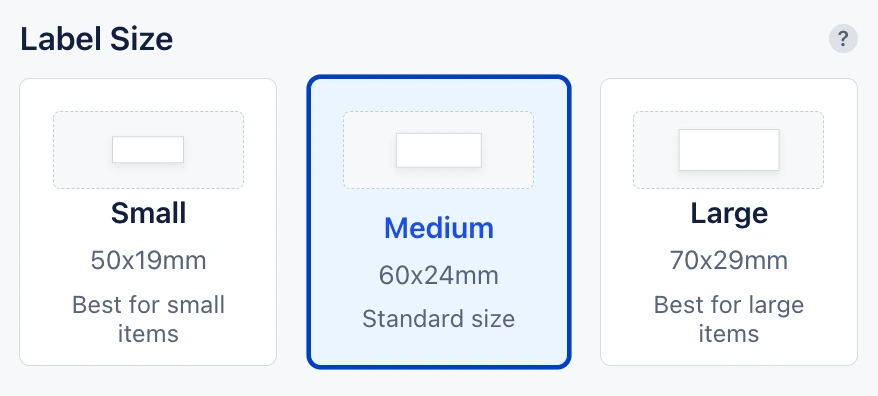
Wählen Sie aus voreingestellten Größen Ihre bevorzugten Maße. Die Arbeitsfläche passt sich automatisch an und bietet Ihnen eine realitätsnahe Vorschau des fertigen Produkts. Präzise Maße sorgen dafür, dass Ihr Etikett perfekt zu Ihrem Produkt oder Verpackungsdesign passt.
 📷 Standardgrößen
Text hinzufügen und anpassen
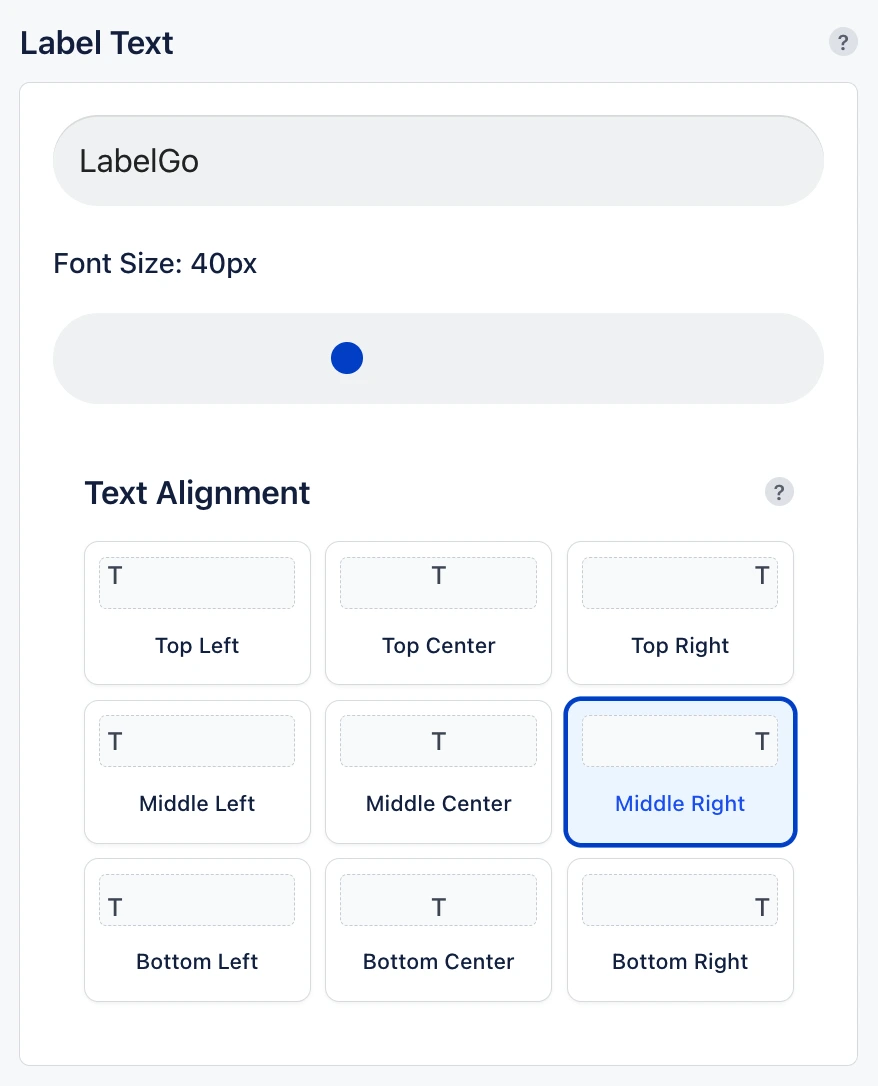
Geben Sie Ihren Markennamen, Slogan oder andere Informationen ein. Passen Sie anschließend folgende Optionen an:
- Schriftgröße
- Ausrichtung: Links, zentriert, rechts
- Position: Vertikal und horizontal frei verschiebbar
So entsteht ein ausgewogenes und optimal lesbares Layout.
 📷 Textsteuerung
Schriftstil auswählen
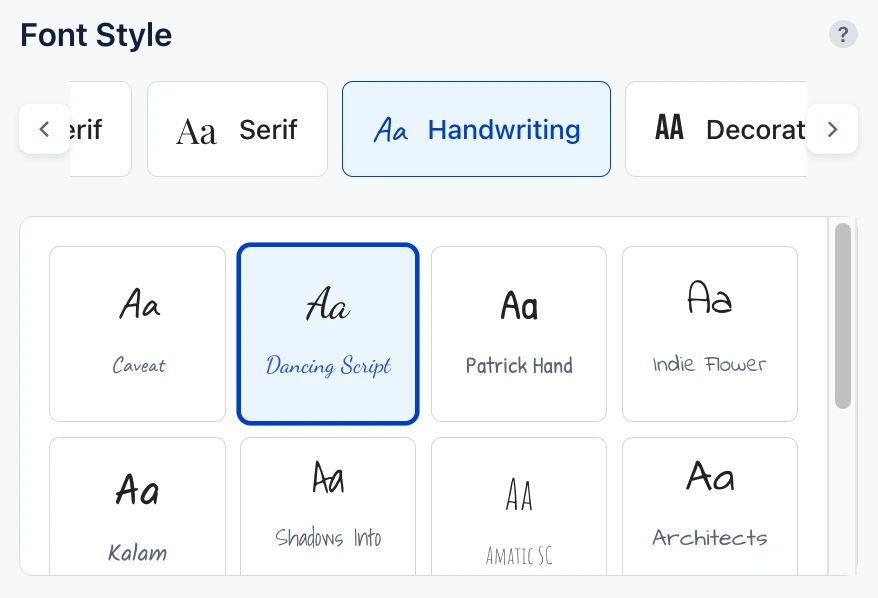
Wählen Sie aus verschiedenen Schriftarten, passend zu Ihrem Stil – ob minimalistisch, verspielt, klassisch oder modern. Die richtige Schrift vermittelt gezielt Ihre Markenidentität.
 📷 Schriftarten
Symbole hinzufügen (optional)
Visuelle Symbole verleihen Ihrem Etikett Charakter, Wiedererkennungswert und Eleganz.
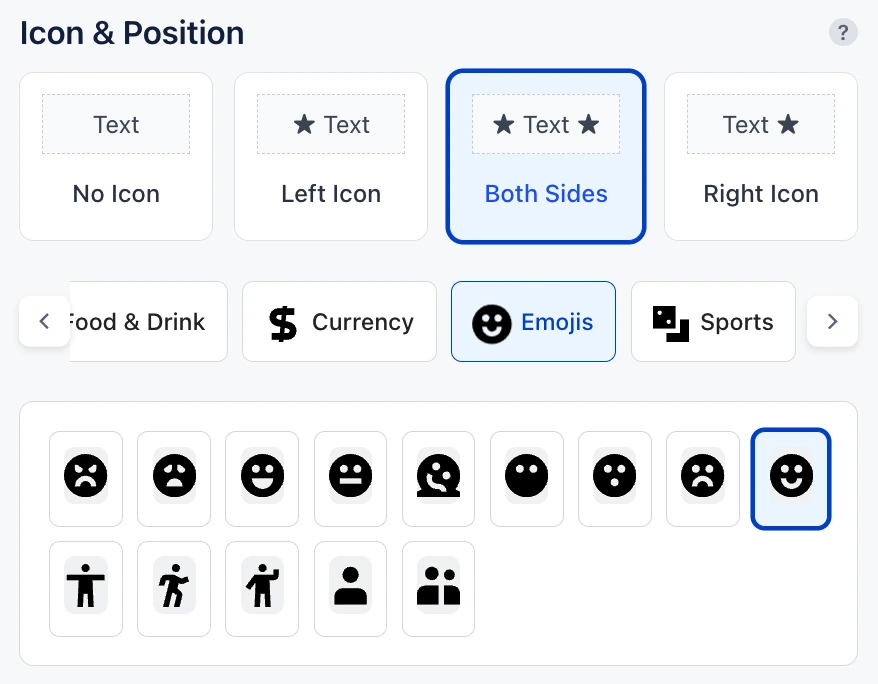
Im Label Studio können Sie:
- Symbole links, rechts oder beidseitig zum Text platzieren
- Platzierung sofort in der Live-Vorschau prüfen
- Dekorative oder symbolische Icons zur Gestaltung nutzen
 📷 Symbol-Platzierung
Rahmen hinzufügen (optional)
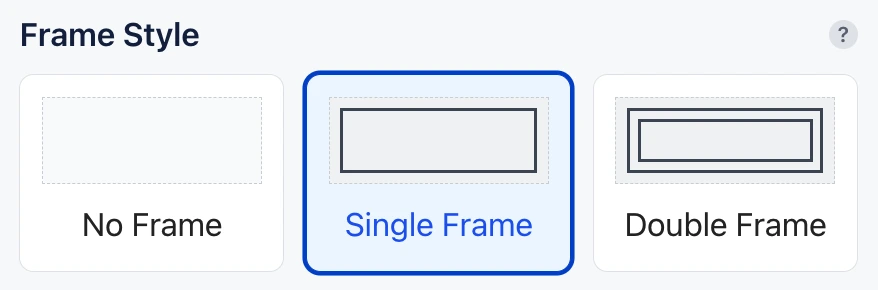
Heben Sie Ihr Etikett visuell hervor mit:
- Einfacher Rahmen
- Doppelter Rahmen
Rahmen betonen die visuellen Grenzen Ihres Etiketts und verleihen ihm Eleganz.
 📷 Rahmenstil
Farben & Hintergrund festlegen
Passen Sie die Farbelemente an Ihre Markenidentität an:
- Bedruckte Etiketten: Text- und Rahmenfarbe auswählen
- Gewebte Etiketten: Text-, Rahmen- und Hintergrundfarbe auswählen
Alle Farbauswahlen werden sofort in der Live-Vorschau angezeigt. Die professionelle LabelGo-Farbpalette gewährleistet konsistente Ergebnisse für Ihre Marke.
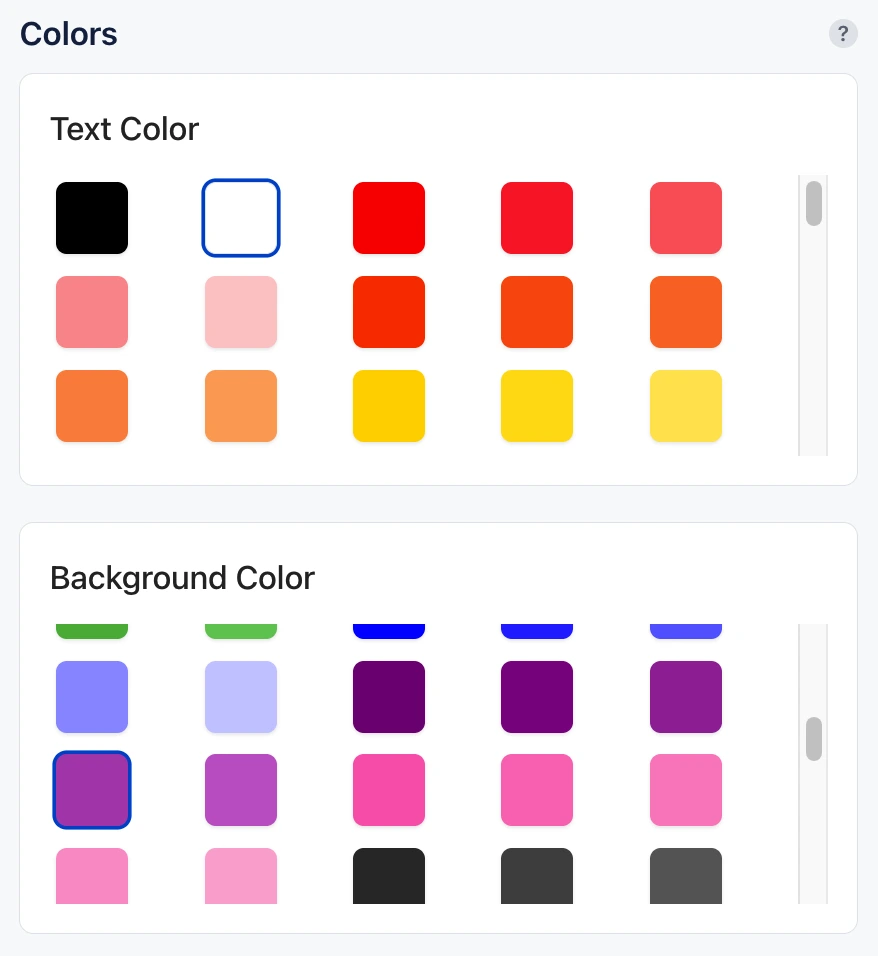 📷 Farbpalette
Anbringungsmethode & optionale Veredelungen auswählen (nur Webetiketten)
Wählen Sie bei gewebten Etiketten, wie das Etikett am Produkt befestigt werden soll:
- Faltung & Nahtzugabe: Zum Einnähen in Kleidungsstücke
- Bügelbeschichtung: Hitzeaktivierte Befestigung (ohne Nähen)
Optionale Veredelungen:
- Ultraschallschnitt: Saubere Kanten, die nicht ausfransen
- Doppelter Grund (Double Ground): Zusätzliche Gewebelage für Struktur & Blickdichte
Diese Merkmale erhöhen die Langlebigkeit und garantieren ein professionelles Finish.
📷 AnbringungsmethodeMenge festlegen & In den Warenkorb
Sobald Ihr Etikett fertig gestaltet ist:
- Wählen Sie die passende Bestellmenge für Ihre Produktion
- Klicken Sie auf „In den Warenkorb“, um Ihr Design abzuschließen und zur Kasse zu gehen
Alle Ihre Anpassungen werden gespeichert und ohne Qualitäts- oder Detailverlust in die Produktion übergeben.
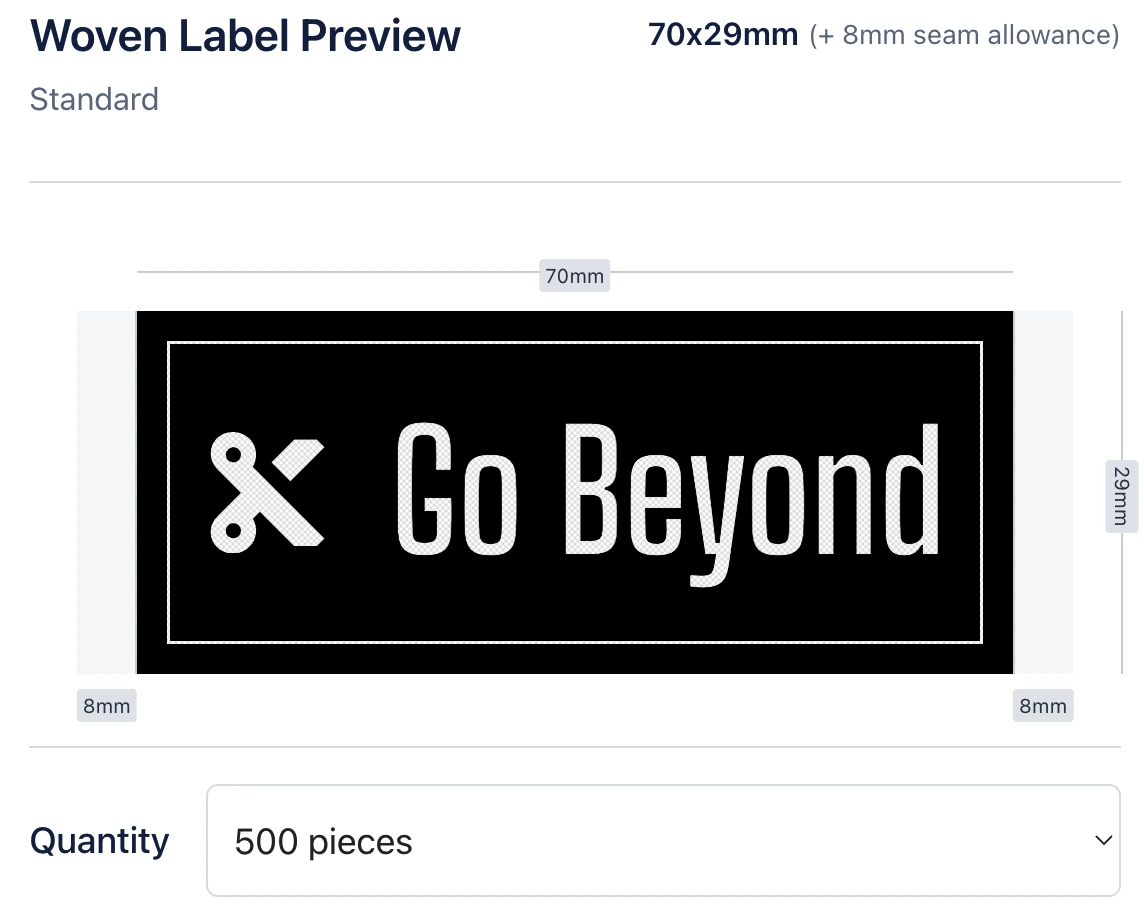 📷 Nahtzugabe & Bestellung
Bereit für überzeugende Etiketten
Hochwertige Web- und Drucketiketten zu gestalten war noch nie so einfach. Mit dem Label Studio von LabelGo erstellen Sie professionelle Designs, die höchsten Ansprüchen an Markenwirkung und Haltbarkeit gerecht werden.
Label Studio →Benötigen Sie zusätzliche Individualisierung?
Benötigen Sie ein spezielles Layout, einen besonderen Stoff oder eine außergewöhnliche Befestigung? Wir unterstützen Sie gerne. Kontaktieren Sie uns für maßgeschneiderte Lösungen jenseits des Standards.
Kontaktieren Sie uns →So nutzen Sie das Pflegeetiketten-Studio
Sehen Sie anhand eines Schritt-für-Schritt-Beispiels, wie gesetzeskonforme Pflegeetiketten mit Text und Pflegesymbolen erstellt werden.
Material auswählen
Wählen Sie zunächst das Trägermaterial für Ihr Pflegeetikett aus. Zwei hochwertige Stoffarten stehen bereit:
Satin: Ein weicher, geschmeidiger Stoff mit edlem Glanz. Ideal für hochwertige Bekleidung, besonders hautfreundlich und elegant.
Polyester-Taft: Ein langlebiges, formstabiles Material mit matter Textur. Perfekt für Alltagskleidung, extrem waschbeständig und dauerhaft gut lesbar.
Ihre Auswahl wird sofort in der Live-Vorschau auf der rechten Seite aktualisiert.
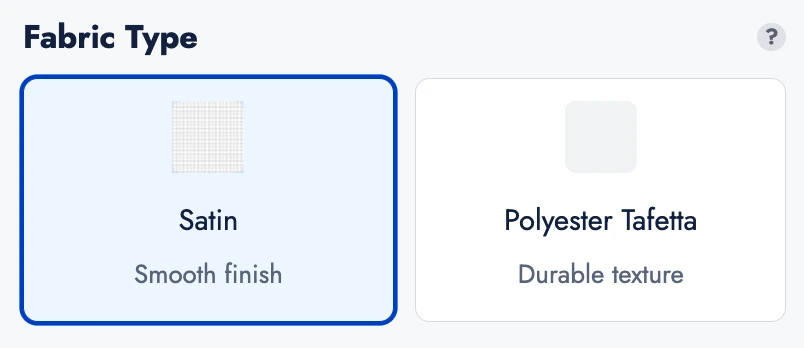 📷 Satin vs. Taft
Pflege- & Materialtext eingeben
Sie können bis zu drei Textblöcke auf Ihrem Pflegeetikett hinterlegen:
- Text 1 – Wird oben auf dem Etikett platziert (z. B. Markenname)
- Text 2 – Steht direkt unter Text 1 (z. B. Materialzusammensetzung)
- Text 3 – Platziert unterhalb der Pflegesymbole (z. B. Herkunftsland oder Website)
Drücken Sie die Eingabetaste für Absätze. Nutzen Sie diese Zeilen für Marke, Faserzusammensetzung, Herkunftsland und gesetzliche Pflichtangaben.
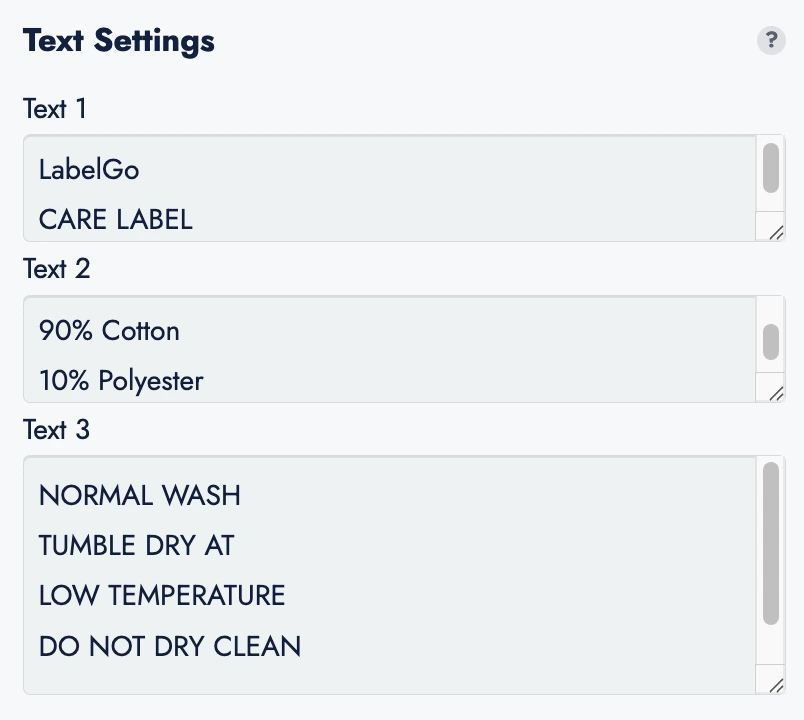 📷 Text & Materialzusammensetzung
Schriftart & Typografie anpassen
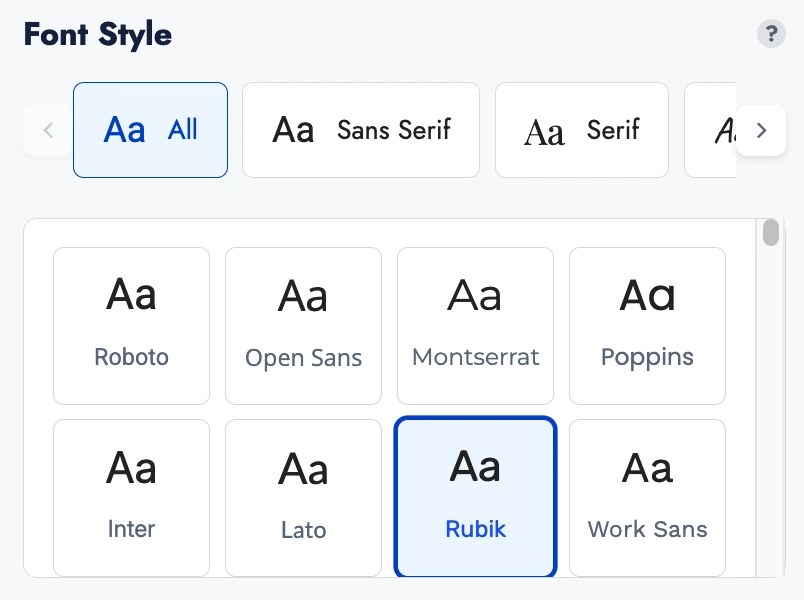
Nach der Texteingabe können Sie die Schriftart über das Dropdown-Menü anpassen. Wählen Sie die Typografie, die optimal zu Ihrer Markenidentität passt.
 📷 Typografie
Internationale Pflegesymbole hinzufügen
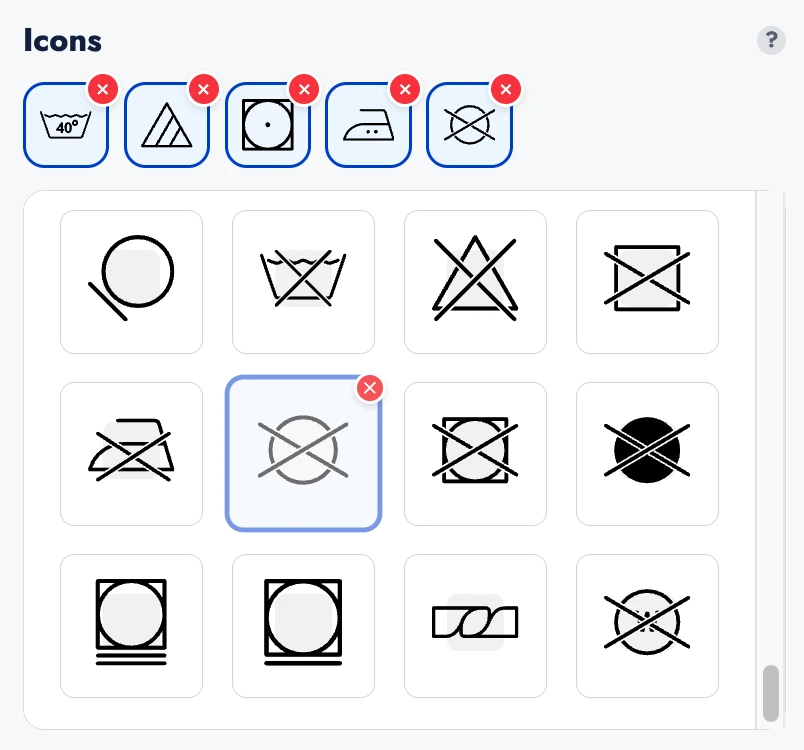
Fügen Sie standardisierte Pflegesymbole hinzu. Diese Piktogramme vermitteln Pflegehinweise international verständlich und erfüllen alle Branchennormen.
- Wählen Sie aus Symbolen für Waschen, Bleichen, Trocknen, Bügeln und chemische Reinigung
- Ordnen und positionieren Sie die Symbole exakt unter Ihrem Text
Alle Änderungen werden in Echtzeit in der Arbeitsfläche aktualisiert.
 📷 Pflegesymbole
Prüfen, Menge wählen & In den Warenkorb
Sobald Ihr Pflegeetikett Ihren Wünschen entspricht:
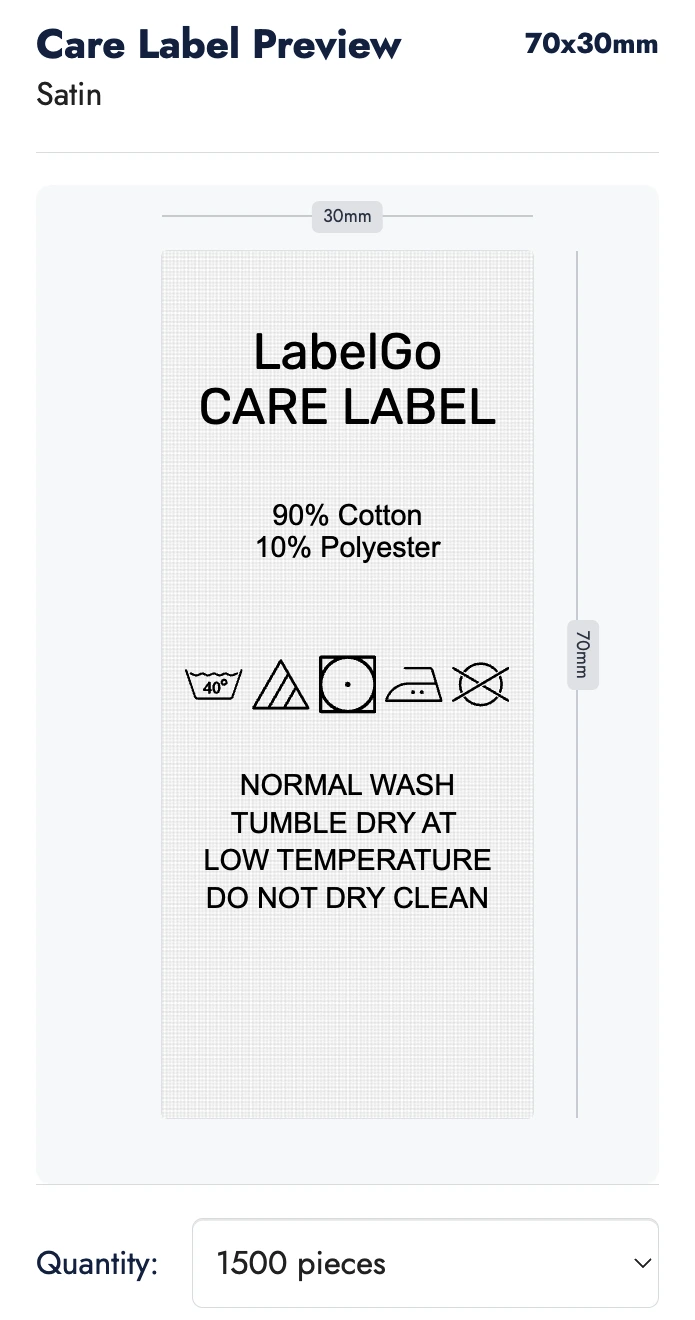
- Prüfen Sie das Design in der Live-Vorschau.
- Wählen Sie die gewünschte Bestellmenge aus.
- Klicken Sie auf „In den Warenkorb“, um zur Kasse zu gelangen.
 📷 Live-Vorschau
Bereit für normgerechte Pflegeetiketten
Normgerechte und ästhetische Pflegeetiketten zu erstellen war noch nie so einfach. Mit dem Pflegeetiketten-Studio von LabelGo gestalten Sie Etiketten, die alle Pflegehinweise klar kommunizieren und Ihre Markenqualität unterstreichen.
Care Label Studio →Benötigen Sie zusätzliche Individualisierung?
Wünschen Sie ein spezielles Material, weitere Farboptionen oder ein individuelles Layout? Wir beraten Sie gern persönlich. Kontaktieren Sie uns für maßgeschneiderte Sonderlösungen.
Kontaktieren Sie uns →So nutzen Sie das Tag Studio
Sehen Sie anhand eines Schritt-für-Schritt-Beispiels, wie exklusive Karton-Anhänger gestaltet und produktionsfertig bestellt werden.
Karton-Form auswählen
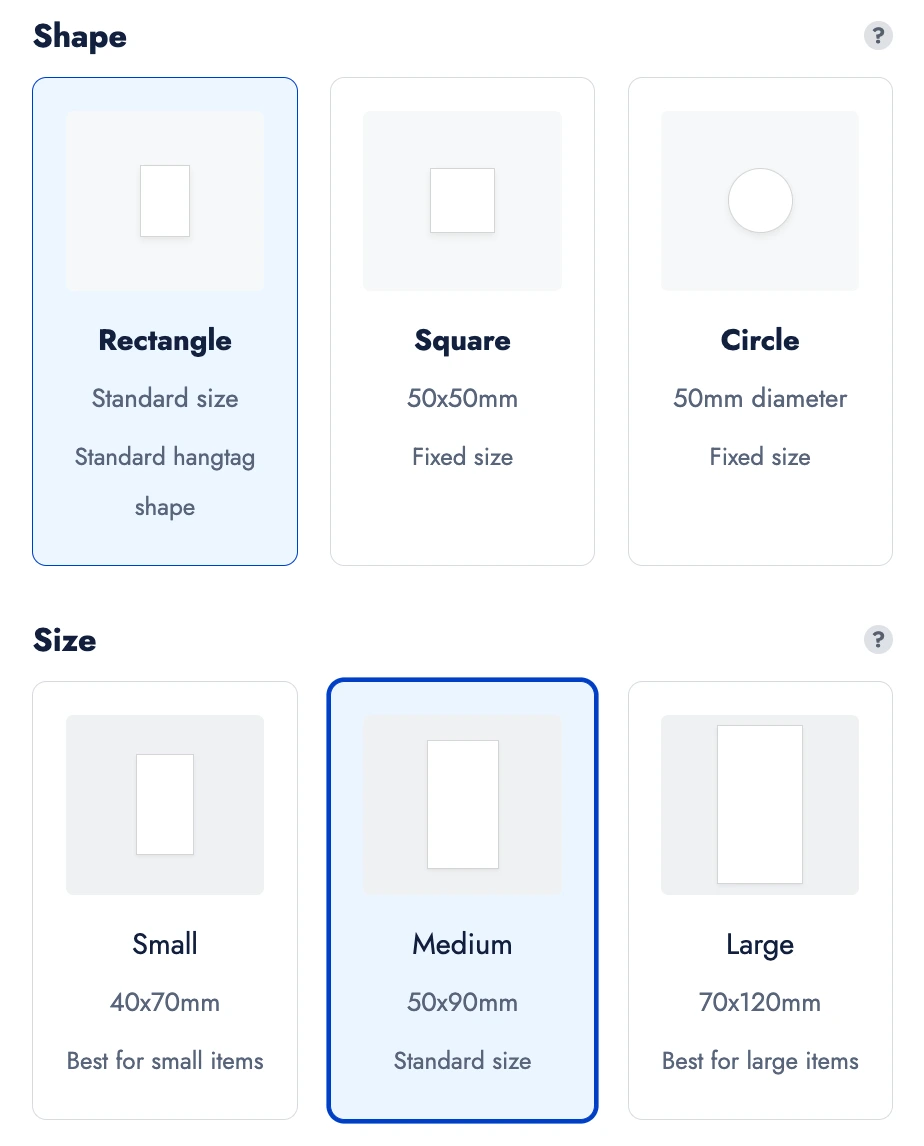
Wählen Sie die Grundform Ihres Karton-Anhängers aus:
- Rechteck
- Quadrat
- Kreis (50 mm Durchmesser – fest)
Beim Rechteck können Sie aus drei Größen wählen: Klein (40×70 mm), Mittel (50×90 mm), Groß (70×120 mm). Quadrat und Kreis verfügen über feste Standardmaße.
 📷 Form & Größe
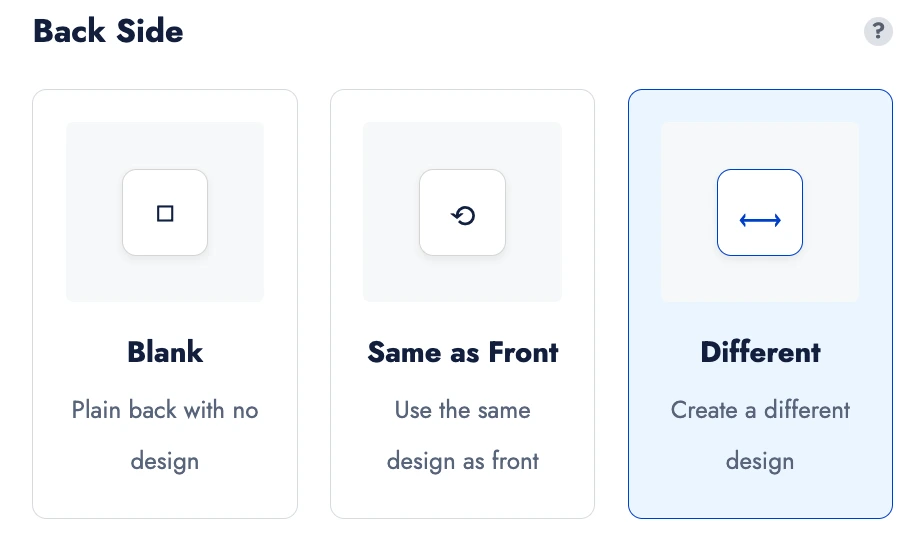
Rückseiten-Option festlegen
Wählen Sie, wie die Rückseite Ihres Hangtags gestaltet werden soll:
- Blanko – keine Bedruckung auf der Rückseite
- Identisch mit Vorderseite – spiegelt das Frontdesign
- Individuelle Rückseite – separates Design auf der Rückseite
 📷 Rückseiten-Modus
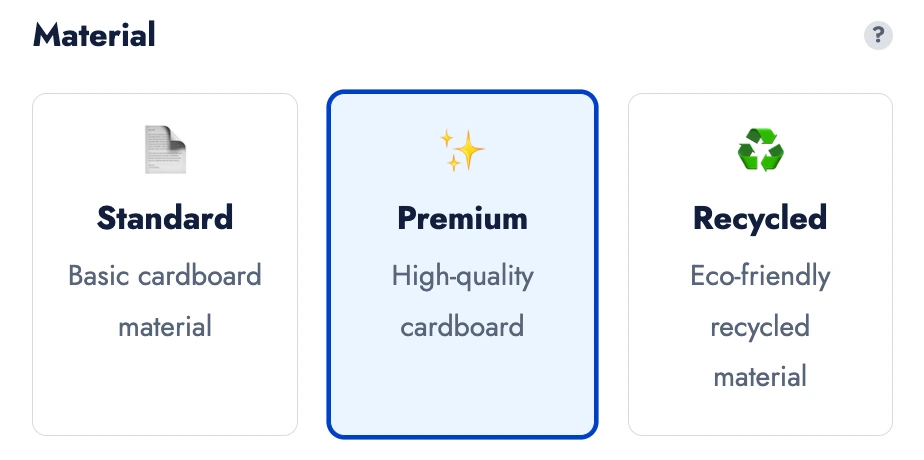
Papierstärke & Material auswählen
Wählen Sie die passende Kartonqualität für Ihr Produkt:
- Standard – 300 g/m² weißer Bilderdruckkarton
- Premium – 400 g/m² extra starker weißer Karton
- Recycelt – 300 g/m² umweltfreundliches Natur-Recyclingpapier
 📷 Kartonqualität
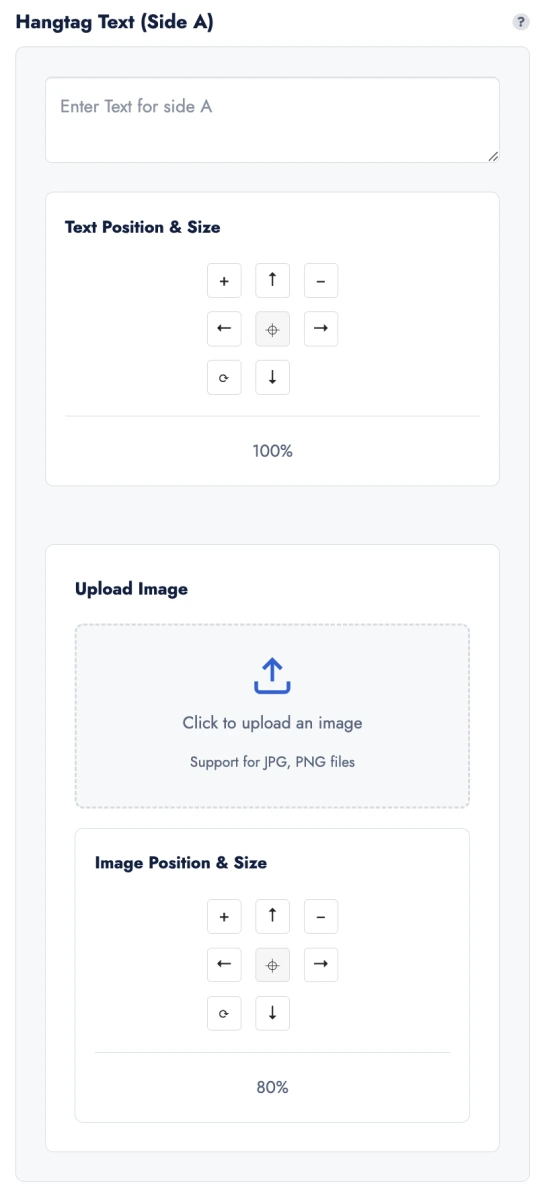
Inhalte hinzufügen (Vorder- und Rückseite)
Laden Sie Grafiken hoch oder fügen Sie Texte für die Vorder- und/oder Rückseite hinzu.
Nutzen Sie die Arbeitsfläche für:
- Grafiken und Logos hochladen
- Individuelle Texte und Typografien einfügen
- Inhalte verschieben, skalieren, drehen und perfekt ausrichten
 📷 Layout-Editor
Schriftart auswählen (bei Textverwendung)
Wenn Sie Text hinzugefügt haben, können Sie dessen Erscheinungsbild mit einer passenden Schriftart auf Ihre Markenidentität abstimmen.
📷 TypografieFarben anpassen
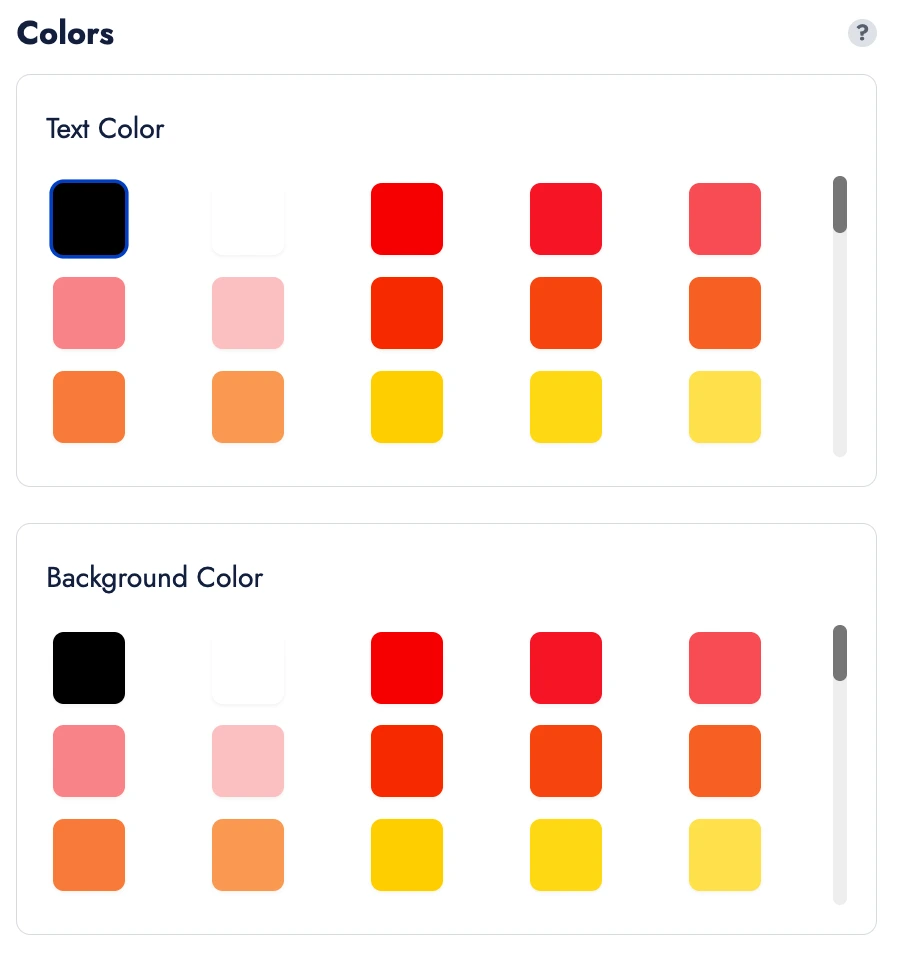
Enthält Ihr Design Text, können Sie die Schriftfarbe individuell anpassen.
Sofern Sie nicht das Recyclingpapier gewählt haben, können Sie zudem die Kartonfarbe nach Ihren Wünschen festlegen.
 📷 Farbpalette
Befestigungsmethode auswählen
Legen Sie fest, wie Ihr Anhängeetikett befestigt werden soll:
- Ohne Lochung / Band – Anhänger ohne Befestigung
- Nur Lochung – gestanztes Loch zum manuellen Auffädeln
- Lochung + Kordel – wählbar in Schwarz, Weiß oder Natur-Kordel
Alle Kordelvarianten sind mit einer Sicherheitsnadel bzw. Metallsiegel für sicheren Halt ausgestattet.
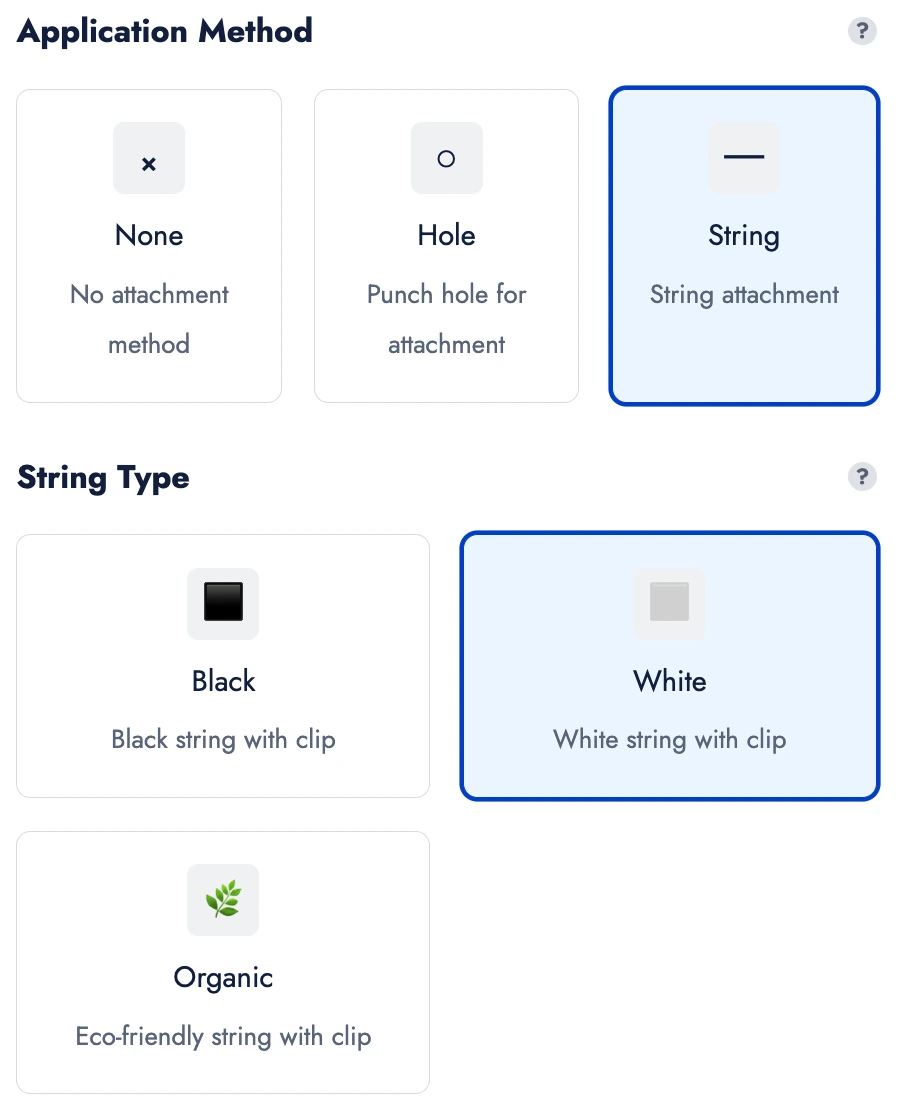 📷 Kordelauswahl
Zusatzoptionen & Veredelungen auswählen
Wenn Sie Rechteck oder Quadrat gewählt haben, steht Ihnen zur Verfügung:
- Abgerundete Ecken – für eine weichere Optik (Hinweis: Bei runder Form nicht verfügbar.)
Verleihen Sie Ihrem Anhänger zusätzliche Wertigkeit mit:
- Glanz-Finish (Glossy) – verleiht der Oberfläche eine brillante, glänzende Optik
- Kaschierung (Doppelte Kartonstärke) – verdoppelt die Materialstärke für maximale Stabilität und Haptik
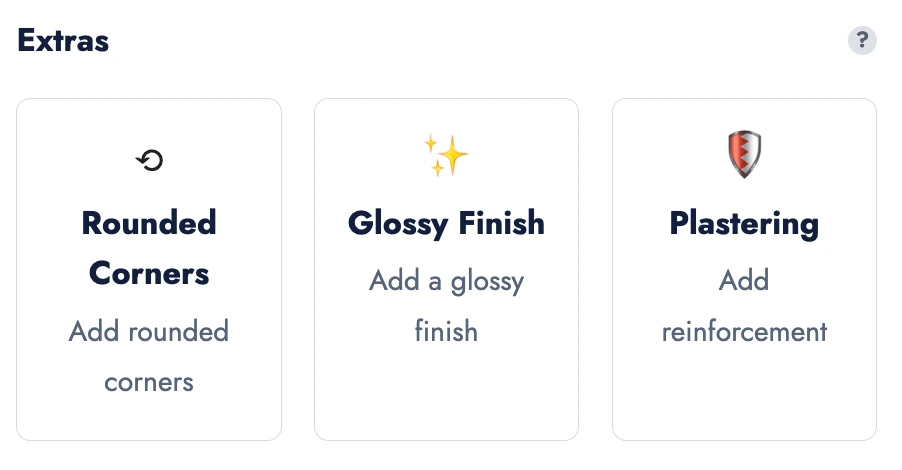 📷 Veredelung & Extras
Optionalen Rahmen hinzufügen
Um Ihr Design noch ausdrucksstärker zu gestalten, können Sie einen Zierrahmen um das Layout legen, der für klare Struktur und Eleganz sorgt.
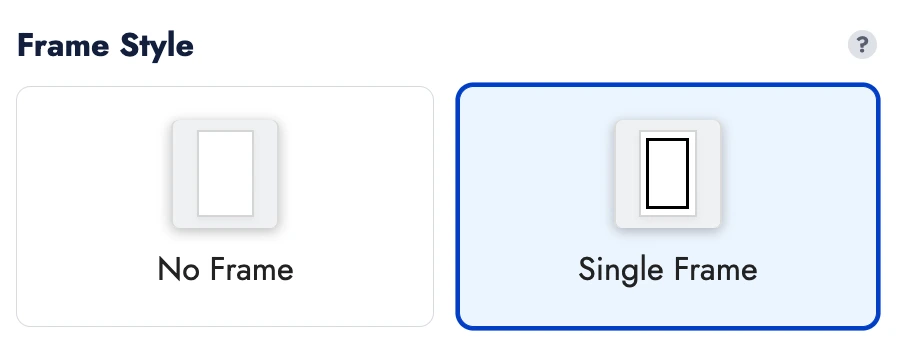 📷 Rahmenstil
Design abschließen & bestellen
Sobald Ihr Anhänger fertig ist, wählen Sie die gewünschte Menge und klicken Sie auf „In den Warenkorb“, um die Bestellung abzuschließen.
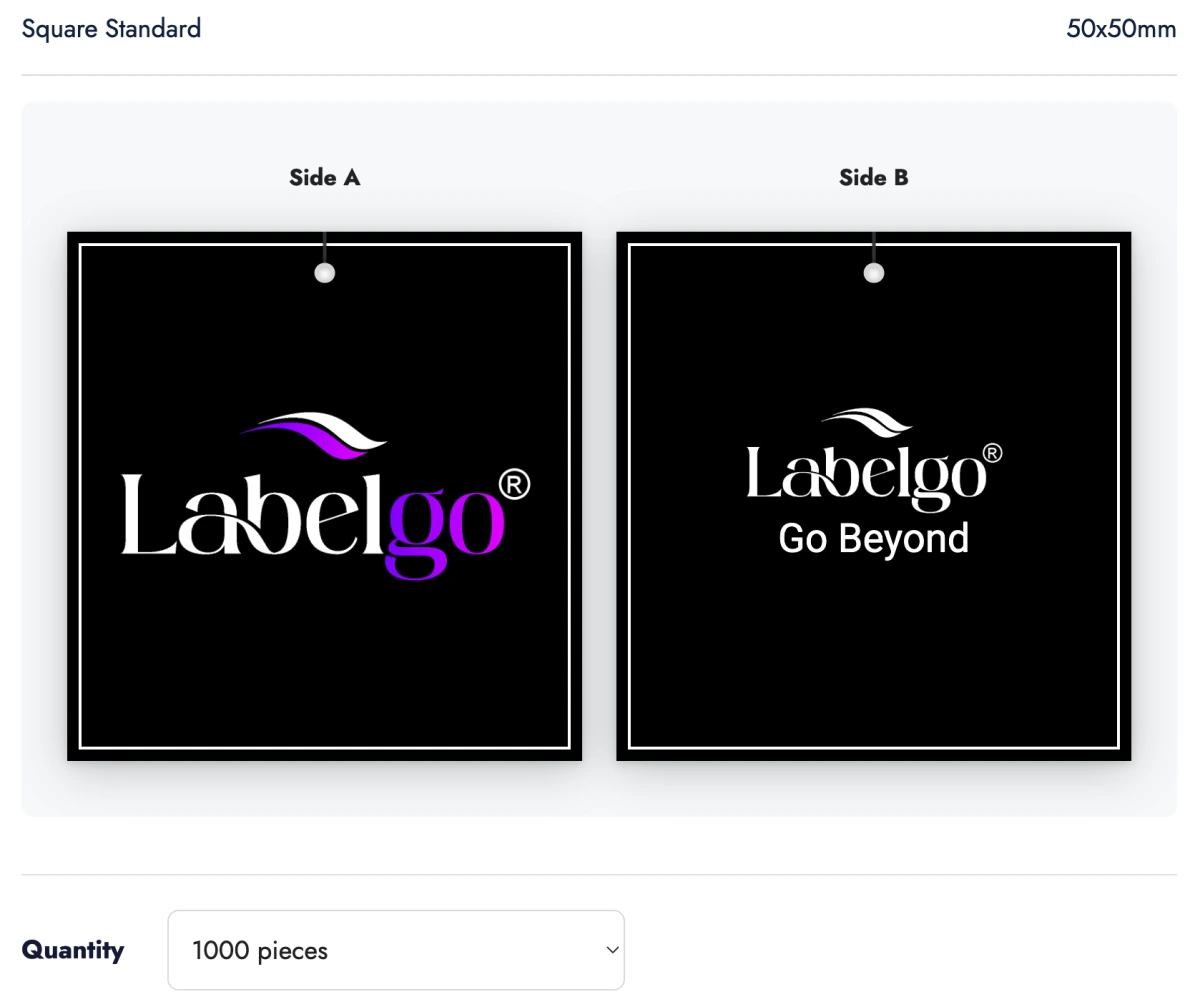 📷 Live-Mockup-Vorschau
Bereit für exklusive Hang Tags
Mit dem Tag Studio von LabelGo behalten Sie die volle Kontrolle über Form, Layout, Haptik und Veredelung Ihrer Hang Tags – für ein Markenerlebnis, das im Gedächtnis bleibt.
Tag Studio →Benötigen Sie ein Sonderformat oder Spezialmaterial?
Suchen Sie nach besonderen Maßen, exklusiven Papieren, Folienprägungen oder Sonderstanzungen? Kontaktieren Sie uns – wir entwickeln die passende Sonderlösung für Ihre Kollektion.
Kontaktieren Sie uns →So nutzen Sie Größenetiketten
Der schnelle Weg zur Auswahl vordefinierter Größenetiketten mit flexibler Mehrfach-Größenverwaltung in einem Auftrag.
Materialfarbe auswählen
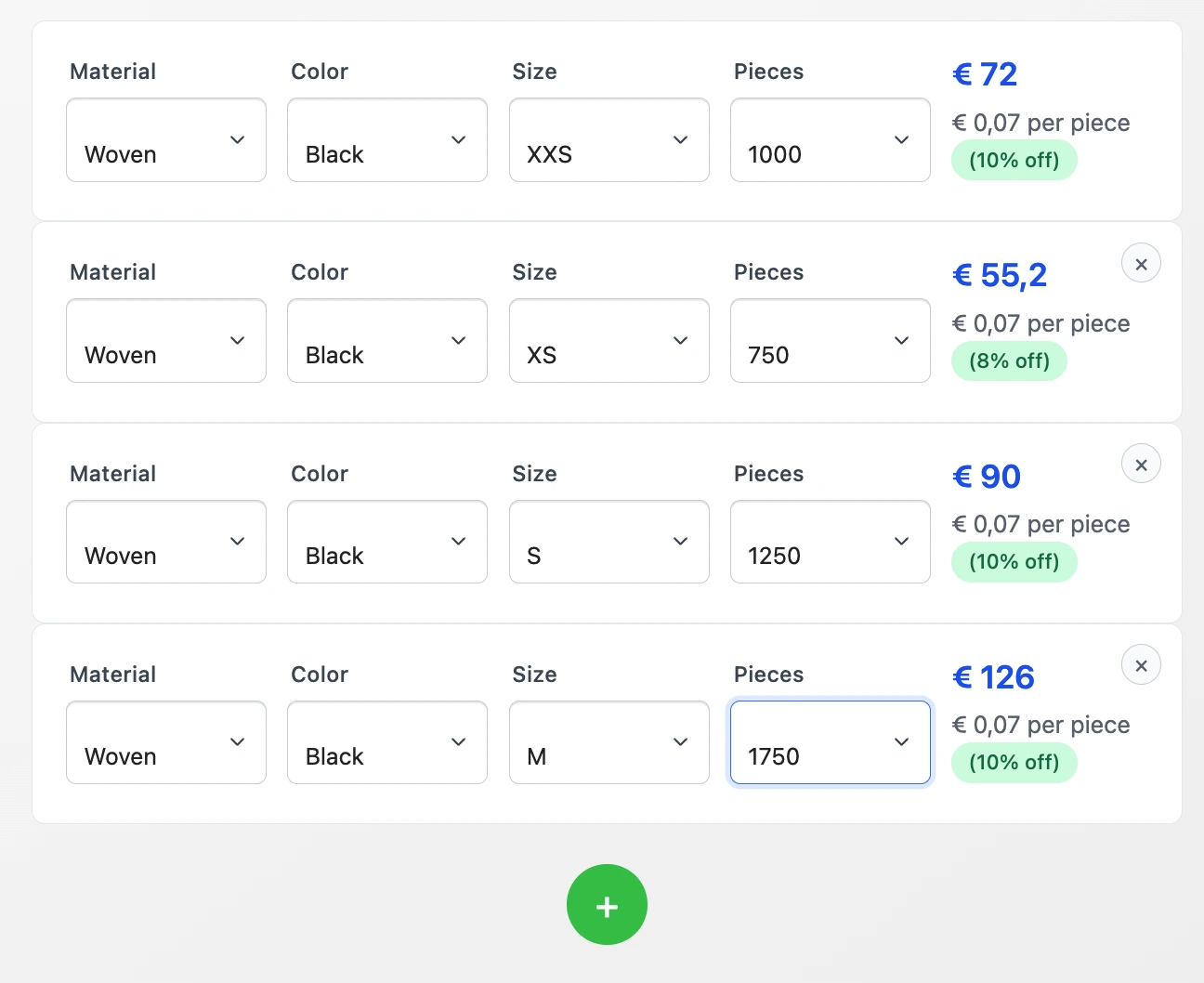
Wählen Sie die Grundfarbe des Etiketts. Zur Auswahl stehen: Weiß, Schwarz, Grau.
Größensystem auswählen
Wählen Sie das gewünschte Größensystem aus:
- Internationale Buchstabengrößen: XXS bis 3XL
- Numerische Konfektionsgrößen: 36 bis 54
Diese Voreinstellungen decken die gebräuchlichsten Standards in der Textil- und Modeindustrie ab.
Stückzahl pro Größe festlegen
Geben Sie im Mengenfeld an, wie viele Etiketten Sie für jede Größe benötigen.
Weitere Größen hinzufügen (optional)
Benötigen Sie verschiedene Größen in einer Bestellung? Klicken Sie auf das „+“-Symbol, um bis zu 12 verschiedene Größenkombinationen mit jeweils eigener Stückzahl hinzuzufügen.
In den Warenkorb
Sobald alle gewünschten Größen konfiguriert sind, klicken Sie auf „In den Warenkorb“, um Ihre Bestellung abzuschließen. Fertig!
Perfekte Passform für Ihre Kollektion
Mit den LabelGo Größenetiketten kennzeichnen Sie Ihre Modeartikel professionell, übersichtlich und langlebig. Ideal für Kleidung, Accessoires und Handarbeit – perfekt abgestimmt in Funktion und Stil.
Größenetiketten →Benötigen Sie ein spezielles Größenformat?
Falls Ihr benötigtes Größenformat nicht aufgeführt ist (z. B. kombinierte EU/US-Größen, Kindergrößen oder interne Codes), helfen wir Ihnen gerne weiter. Kontaktieren Sie uns für eine maßgeschneiderte Lösung.
Kontaktieren Sie uns →So nutzen Sie Made-in-Etiketten
Konfigurieren Sie Herkunftsland-Etiketten im Handumdrehen zur Erfüllung gesetzlicher Vorgaben und zur Stärkung Ihrer Markenauthentizität.
Etikettenart auswählen
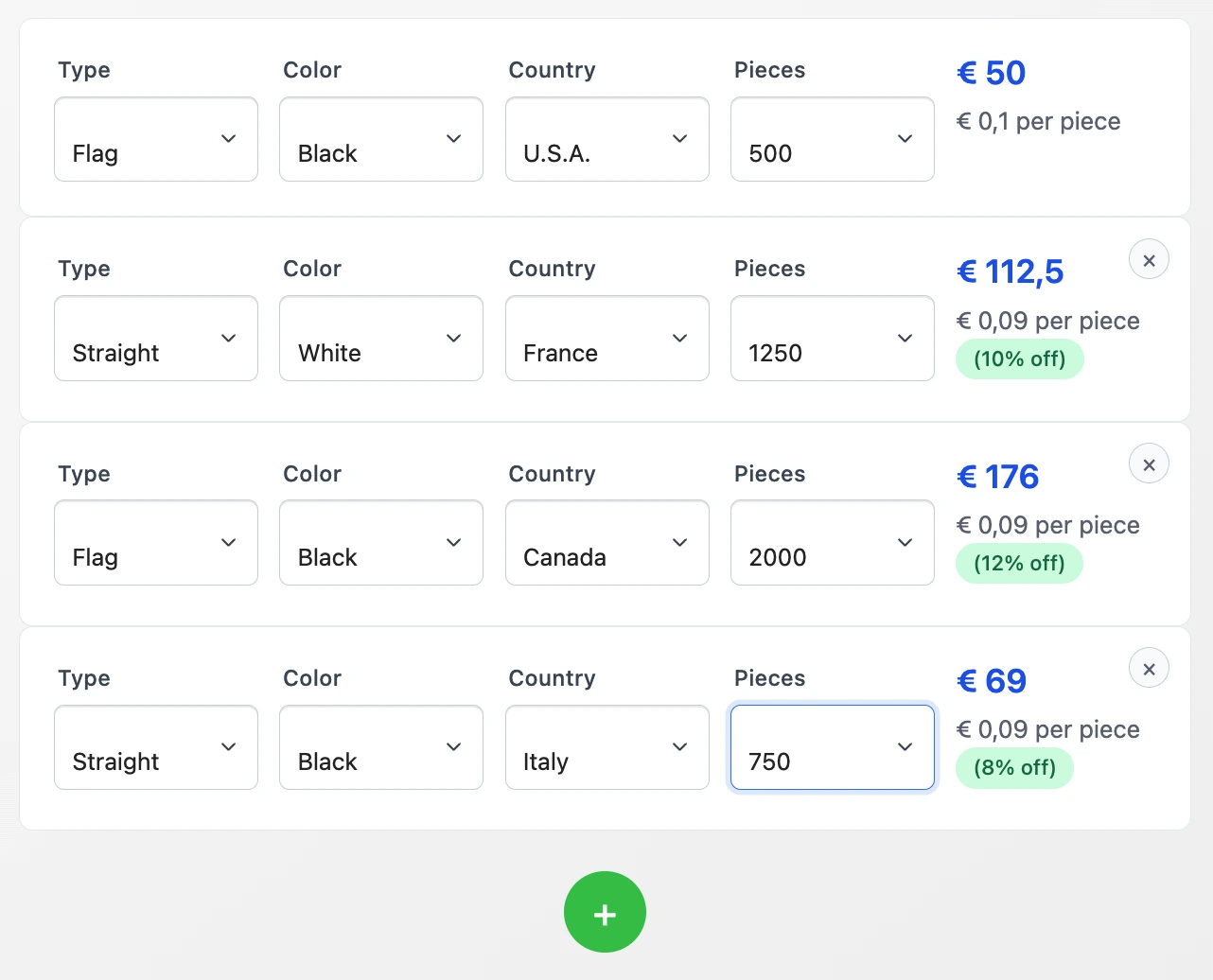
Wählen Sie das Format Ihres Etiketts:
- Fahnenfalz (Fahnenfaltung (Fahnenfaltung)) – gefaltetes Etikett, ideal für Seitennähte oder Saumkanten
- Gerader Schnitt – flaches Etikett, optimal für Nacken- oder Bundbereich
Etikettenfarbe auswählen
Wählen Sie die Hintergrundfarbe des Etiketts: Weiß oder Schwarz. So passt sich das Etikett harmonisch an Ihren Stoff an.
Herkunftsland auswählen
Wählen Sie aus dem Menü das gewünschte Land. Der Text wird im Format „Made in [Land]“ eingewebt bzw. gedruckt.
Weitere Größen hinzufügen (optional)
Benötigen Sie verschiedene Größen in einer Bestellung? Klicken Sie auf das „+“-Symbol, um bis zu 12 verschiedene Größenkombinationen mit jeweils eigener Stückzahl hinzuzufügen.
In den Warenkorb
Sobald alle Made-in-Etiketten konfiguriert sind, klicken Sie auf „In den Warenkorb“, um die Bestellung fortzusetzen. Fertig!
Verlässliche Herkunftskennzeichnung
Mit den Made-in-Etiketten von LabelGo erfüllen Sie alle Kennzeichnungspflichten mühelos und unterstreichen die Qualität Ihrer Fertigung.
Made-in-Etikett →Benötigen Sie ein individuelles Land oder Sonderformat?
Falls Ihr gewünschtes Land, Ihre Sprache oder Ihr Format nicht aufgeführt ist, fertigen wir gerne eine maßgeschneiderte Lösung. Zögern Sie nicht, uns über Kontakt anzusprechen.
Kontaktieren Sie uns →