Der Label-Konfigurator von LabelGo bietet Ihnen eine leistungsstarke Möglichkeit, Ihr Logo hochzuladen und in ein vollständig individualisiertes gewebtes Etikett zu verwandeln – bereit für die Produktion. Von der Größe und Falzart bis hin zur Farbauswahl liegt jedes Detail in Ihren Händen.
Eine Schritt-für-Schritt-Anleitung zur verständlichen Nutzung aller verfügbaren Tools auf LabelGo.
Alles, was Sie über die Nutzung unserer Etikettenerstellungsfunktionen wissen müssen klar und verständlich, Tool für Tool erklärt.
So nutzen Sie den Label Configurator
Sehen Sie anhand eines Schritt-für-Schritt-Beispiels, wie gewebte oder gedruckte Etiketten erstellt und produktionsfertig bestellt werden.
01
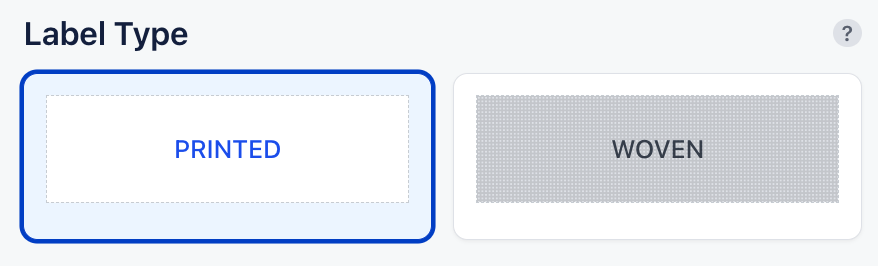
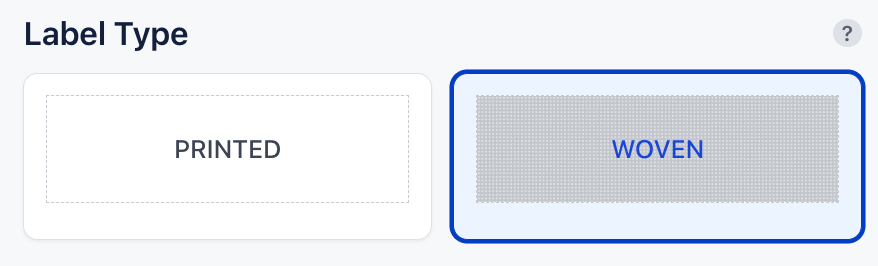
Etikettentyp auswählen: Gewebt oder Bedruckt
Label Configurator öffnet sich standardmäßig mit der Option Gewebtes Etikett. Wenn Sie stattdessen ein Bedrucktes Etikett entwerfen möchten, wechseln Sie einfach oben in die entsprechende Registerkarte.
Gewebte Etiketten: Durch das Einweben von Fäden in den Stoff entstehen langlebige, strukturierte Etiketten – ideal für Markenetiketten und den langfristigen Einsatz.
Bedruckte Etiketten: Perfekt für hochauflösende, farbenfrohe Designs und detailreiche Texte, z. B. auf Satin oder Baumwolle.
Tipp:
Bedruckt → für weiche, detailreiche Visuals
Gewebt → für Struktur, Haltbarkeit und minimalistische Designs
02
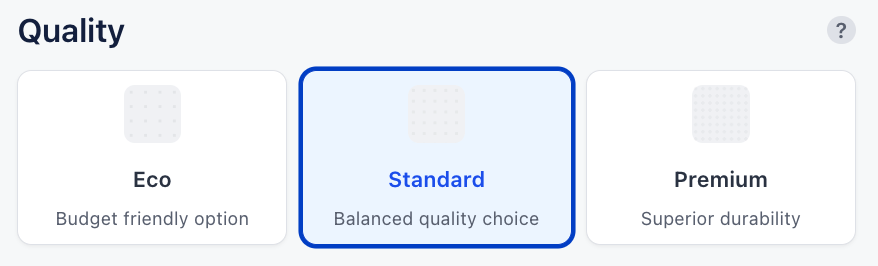
Webqualität oder Material auswählen
Gewebte Etiketten – Webqualität:
Eco: Ökonomisches Grundgewebe (52 Dichte)
Standard: Ausgewogen in Qualität und Detail (60 Dichte)
Premium: Hochdichtes Gewebe für scharfe Symbole und Texte (70–80 Dichte)
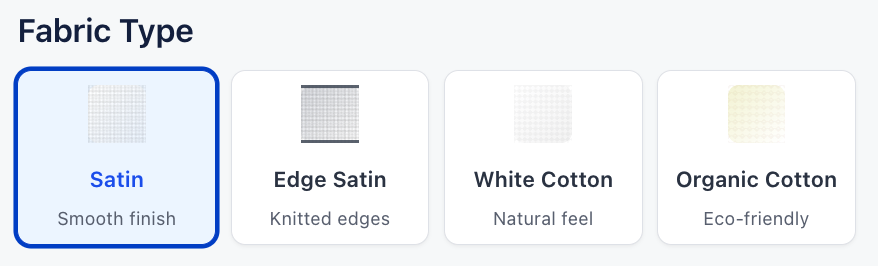
Bedruckte Etiketten – Materialoptionen:
Satin: Glatt, glänzend, elegant
Satin mit gewebten Kanten: Stabiler, mit versiegelten Rändern
Baumwolle: Weich, natürliche Optik
Weiße Baumwolle: Reiner, heller Hintergrund
Ihre Auswahl beeinflusst sowohl die Textur als auch das endgültige Erscheinungsbild. Eine Live-Vorschau aktualisiert sich automatisch bei jeder Änderung.
03
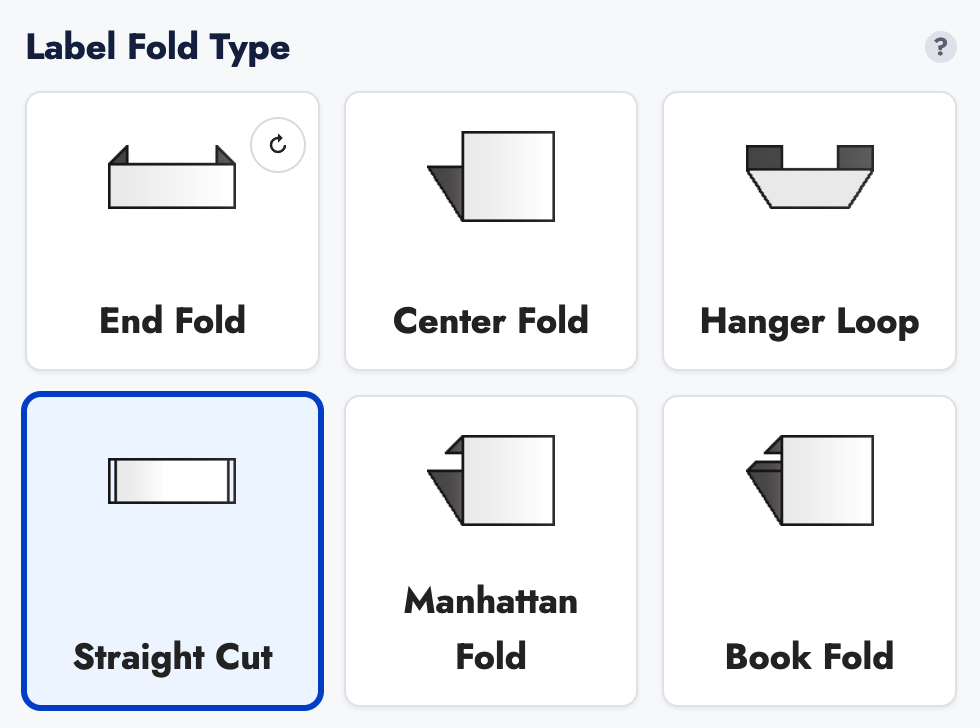
Etikettenfalz auswählen
Wählen Sie den gewünschten Falztyp:
Endfalte
Gerader Schnitt
Mittelfalz
Manhattan-Falz
Schlaufenfalte (Hanger Loop)
Buchfalte
Wenn Sie einen speziellen Falztyp oder Laserschnitt wünschen, kontaktieren Sie uns bitte direkt.
04
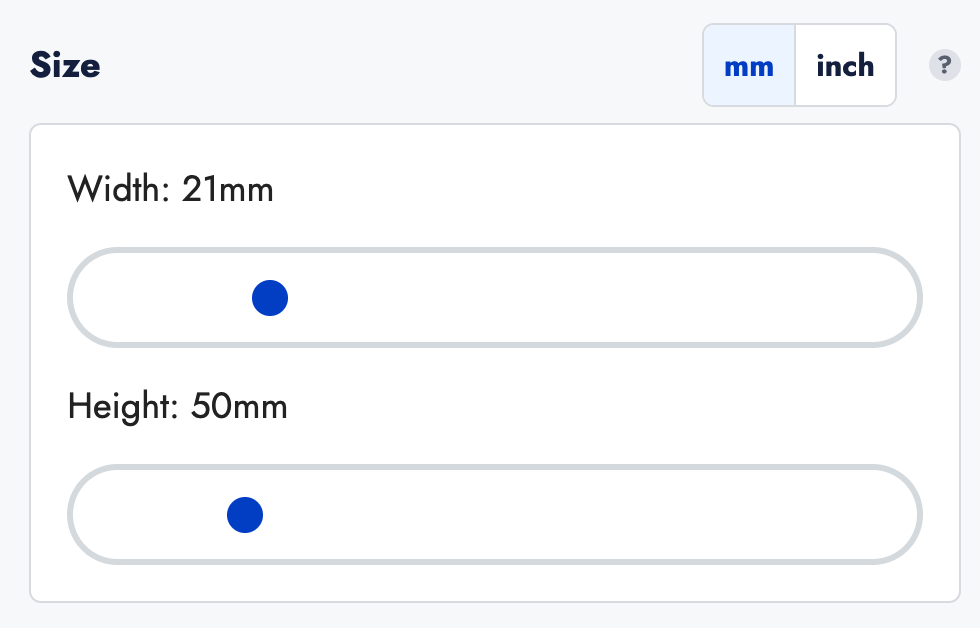
Etikettengröße festlegen
Passen Sie Breite und Höhe Ihres Etiketts individuell an:
Breite: 10 mm – 65 mm (0,4″ – 2,6″)
Höhe: 30 mm – 150 mm (1,2″ – 5,9″)
Die Arbeitsfläche aktualisiert sich dynamisch, sodass Sie Ihr Etikett in Originalgröße sehen können.
05
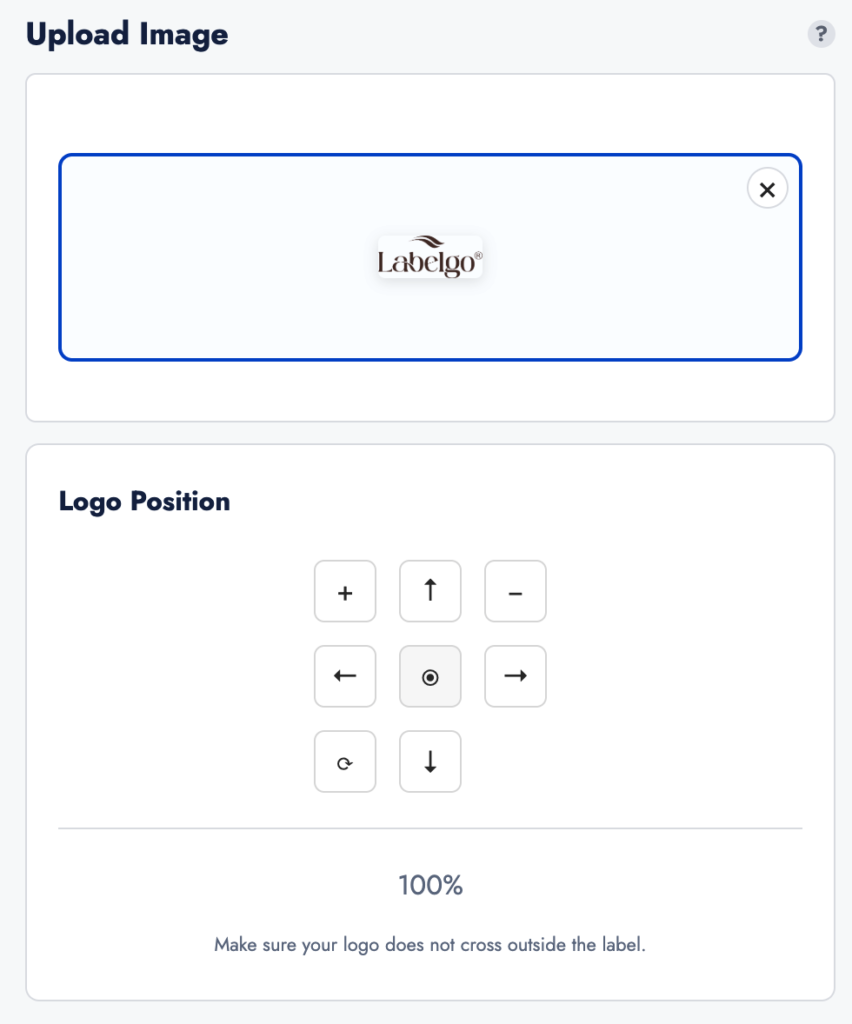
Design-Datei hochladen
Laden Sie Ihre Design-Datei im Format .bmp, .png oder .jpg hoch.
Hinein- oder Herauszoomen
Position anpassen
Drehen
So stellen Sie sicher, dass Ihr Design perfekt im Etikettenbereich ausgerichtet ist.
06
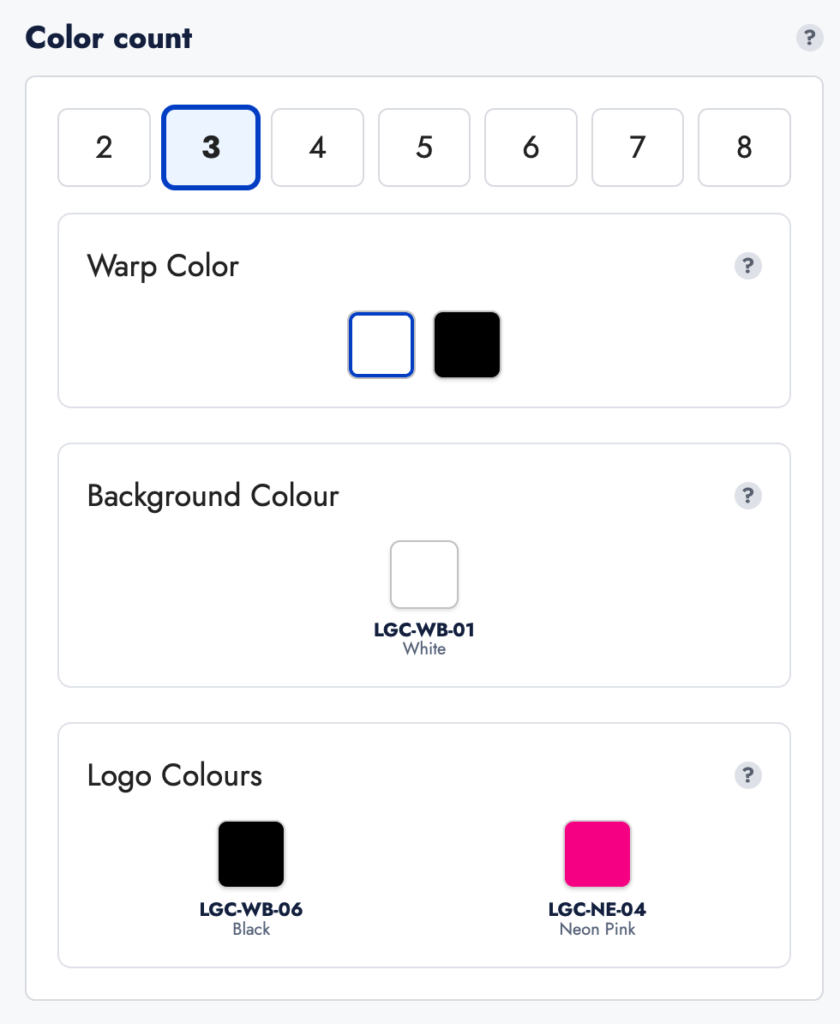
Farbanzahl festlegen
Für die Produktion darf Ihr Design (inklusive Hintergrund) maximal 8 Farben enthalten.
Unser System optimiert Ihre Datei automatisch auf bis zu 8 Farben.
Eine dynamische Vorschau zeigt Ihnen sofort die gefilterte Version.
Wenn die gefilterte Version nicht korrekt aussieht, kontaktieren Sie uns bitte.
07
Farben anpassen
- Kettfadenfarbe (nur gewebte Etiketten): Wählen Sie Schwarz oder Weiß als Basisfaden (vertikaler Faden).
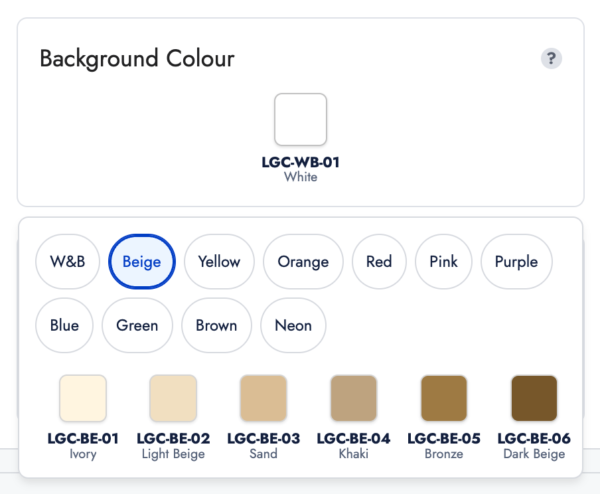
- Hintergrundfarbe: Entsprechend Ihrem Design festlegen.
- Logofarben: Frei anpassbar.
Falls Ihr gewünschter Farbton nicht verfügbar ist, können Sie uns einen Pantone-Code mitteilen.
08
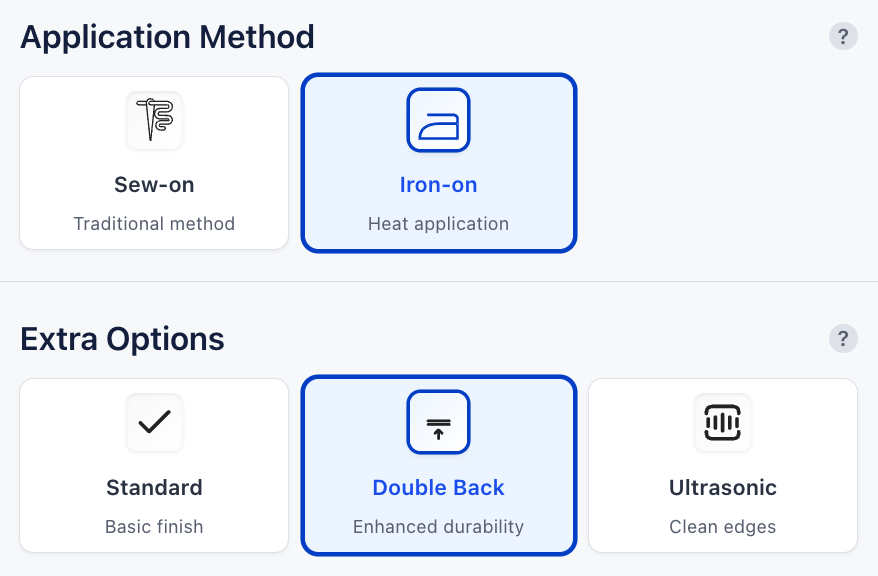
Anwendungsmethode & Extras auswählen (nur gewebte Etiketten)
Anwendungsmöglichkeiten:
Falz & Nahtzugabe: Zum Einnähen in Kleidung
Bügelkleber: Wärmeaktiviert, kein Nähen erforderlich
Optionale Extras:
Ultraschall-Schnitt: Saubere, fransenfreie Kanten
Double Ground: Zusätzliche Stoffschicht für mehr Stabilität & Blickdichte
Diese Optionen erhöhen die Haltbarkeit und sorgen für ein professionelles Finish.
09
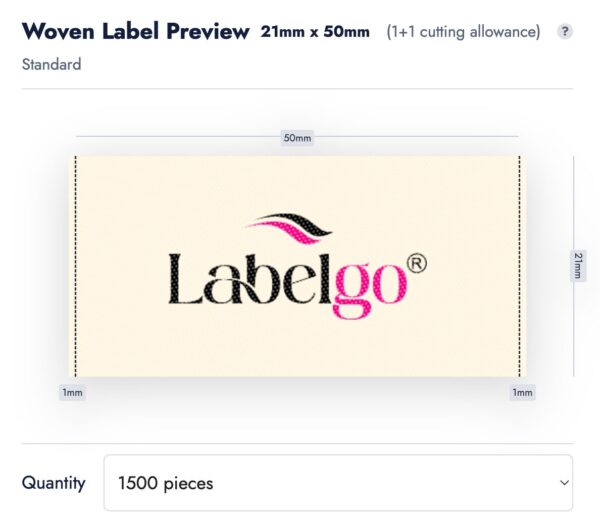
Menge festlegen & in den Warenkorb legen
- Wählen Sie die benötigte Menge entsprechend Ihrer Produktion
- Klicken Sie auf In den Warenkorb, um Ihr Etikettendesign abzuschließen
Alle Anpassungen werden gespeichert und ohne Qualitätsverlust in die Produktion übernommen.
Bereit für eine präzise Produktion
Mit dem Label-Konfigurator von LabelGo sind Sie bestens ausgestattet, um Ihre Designs in hochwertige gewebte Etiketten zu verwandeln – präzise gefertigt und exakt auf Ihre Bedürfnisse zugeschnitten.
So stellen Sie sicher, dass Ihr Etikett perfekt Ihrer Vision entspricht.
So nutzen Sie das Label Studio
Sehen Sie anhand eines Schritt-für-Schritt-Beispiels, wie textbasierte Etiketten schnell erstellt und bestellt werden.
01
Etikettentyp auswählen – Gedruckt oder Gewebt
Label Studio wird standardmäßig mit der Option Gedrucktes Etikett geöffnet. Wenn Sie stattdessen ein gewebtes Etikett gestalten möchten, wechseln Sie einfach zur Registerkarte Gewebtes Etikett oben in der Benutzeroberfläche.
Gedruckte Etiketten eignen sich ideal für hochauflösende, farbenfrohe Designs und Texte auf Stoffen wie Satin oder Baumwolle.
Gewebte Etiketten werden durch das Einweben von Garnen in den Stoff hergestellt und bieten ein langlebiges, strukturiertes Finish – perfekt für Markenetiketten und den langfristigen Einsatz.
Unsicher, welche Option Sie wählen sollen? Gedruckt ist ideal für weiche, detailreiche Darstellungen. Gewebt eignet sich am besten für Struktur, Haltbarkeit und ein minimalistisches Design.
02
Material oder Webqualität auswählen
Gedruckte Etiketten → Wählen Sie aus 4 Stoffoptionen:
- Satin: Glatt, glänzend, elegant
- Satin mit Webkante: Langlebig mit versiegelten Rändern
- Baumwolle: Weiches, natürliches Aussehen
- Weiße Baumwolle: Reiner, heller weißer Hintergrund
Gewebte Etiketten → Wählen Sie die Webqualität:
- Eco: Preisgünstige Grundwebung
- Standard: Ausgewogen in Qualität und Detail
- Premium: Hohe Dichte für scharfe Symbole und Texte
Jede Option beeinflusst das visuelle Erscheinungsbild und die Textur. Eine Live-Vorschau wird automatisch aktualisiert, sobald Sie Ihre Auswahl treffen.
03
Etikettengröße festlegen
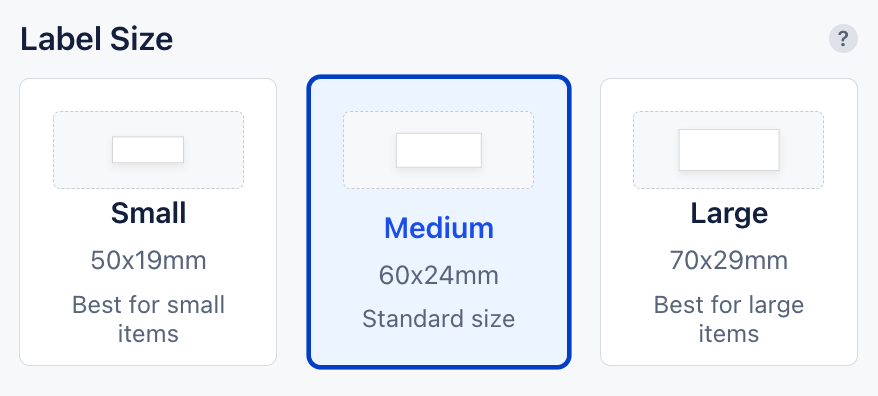
Wählen Sie aus voreingestellten Größen Ihre bevorzugten Maße. Die Arbeitsfläche passt sich automatisch an und bietet Ihnen eine realitätsnahe Vorschau des fertigen Produkts.
Präzise Maße sorgen dafür, dass Ihr Etikett perfekt zu Ihrem Produkt oder Verpackungsdesign passt.
04
Text hinzufügen und anpassen
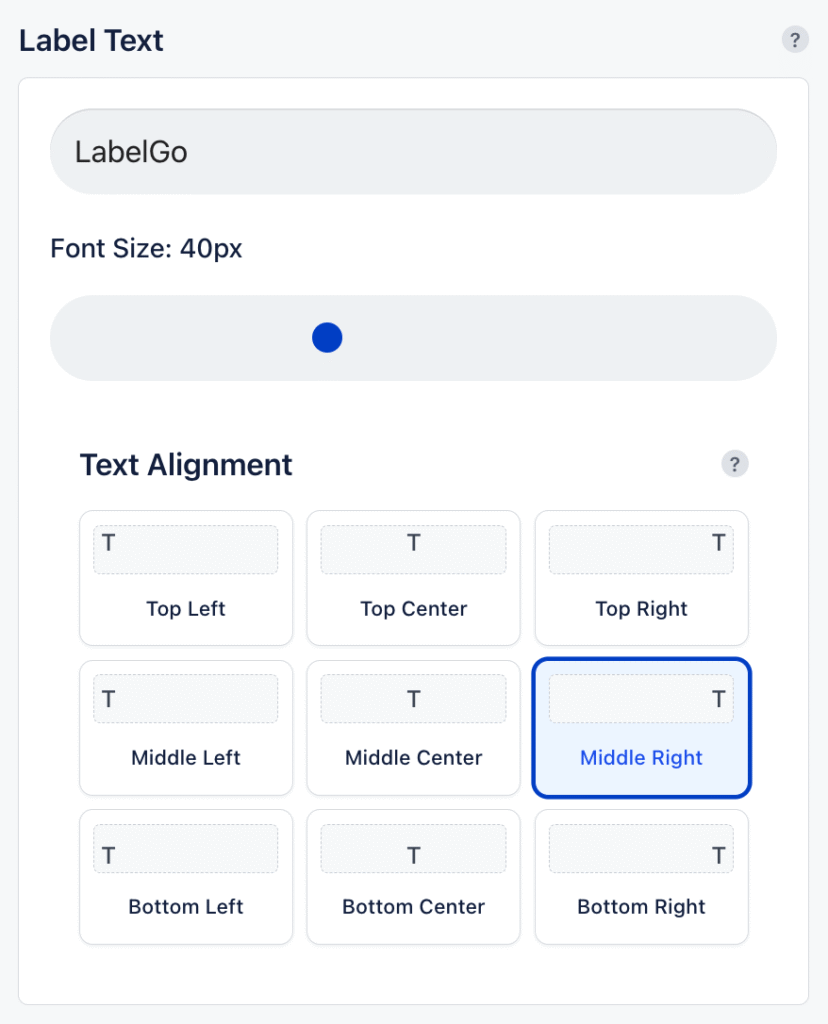
Geben Sie Ihren Markennamen, Slogan oder andere Informationen ein.
Passen Sie anschließend folgende Optionen an:
Schriftgröße
Ausrichtung: Links, zentriert, rechts
Positionierung: Vertikal und horizontal verschiebbar
So entsteht ein ausgewogenes und gut lesbares Layout.
05
Schriftstil auswählen
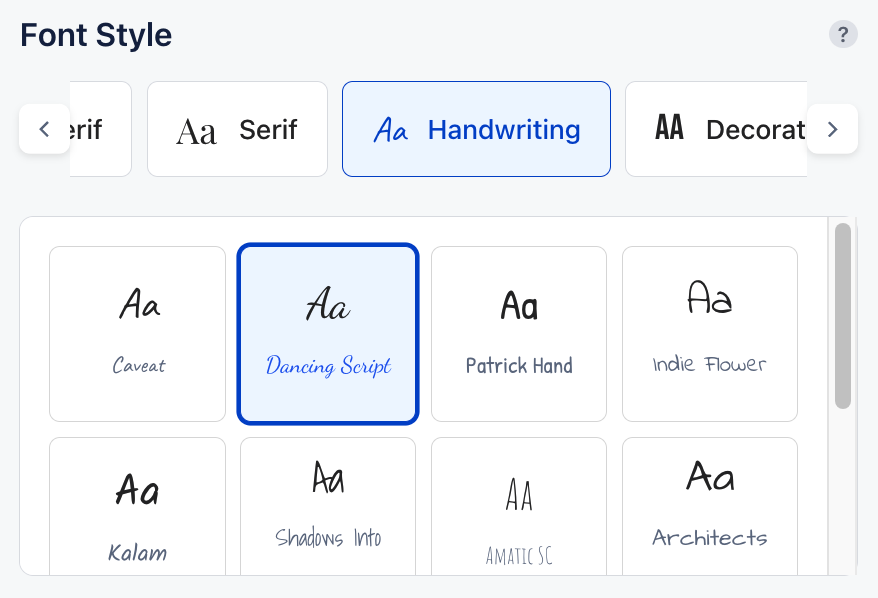
Wählen Sie aus verschiedenen Schriftarten, passend zu Ihrem Stil – ob minimalistisch, verspielt, klassisch oder modern.
Die richtige Schrift vermittelt gezielt Ihre Markenidentität.
06
Symbole hinzufügen (optional)
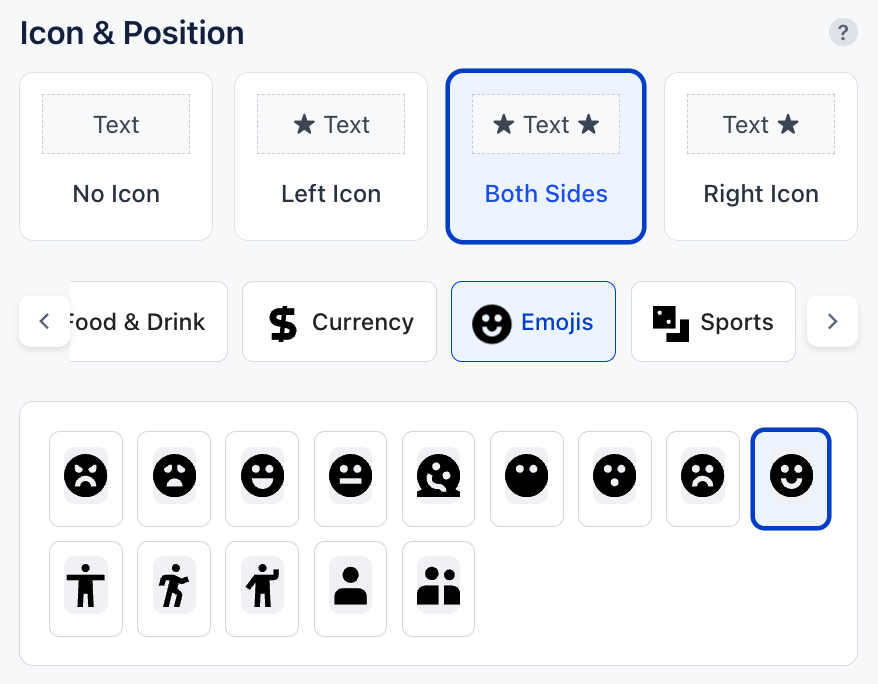
Symbole können Charakter, Wiedererkennung oder Nachhaltigkeit vermitteln.
Im Label Studio können Sie:
Symbole links, rechts oder beidseitig zum Text platzieren
Platzierung sofort in der Vorschau sehen
Dekorative oder symbolische Icons zur Gestaltung nutzen
07
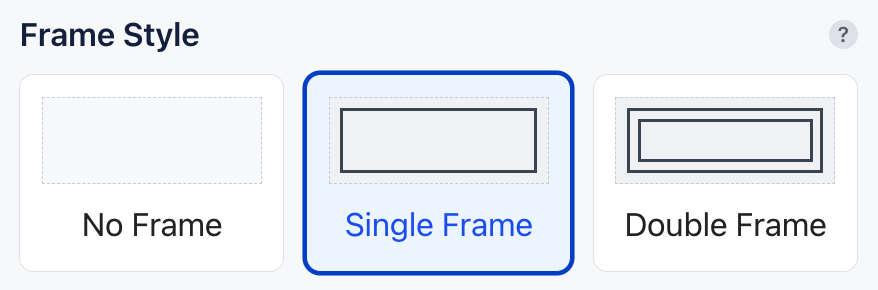
Rahmen hinzufügen (optional)
Heben Sie Ihr Etikett visuell hervor mit:
Einfacher Rahmenlinie
Doppelter Rahmenlinie
Rahmen helfen, den Designbereich optisch zu definieren und verleihen Struktur und Eleganz.
08
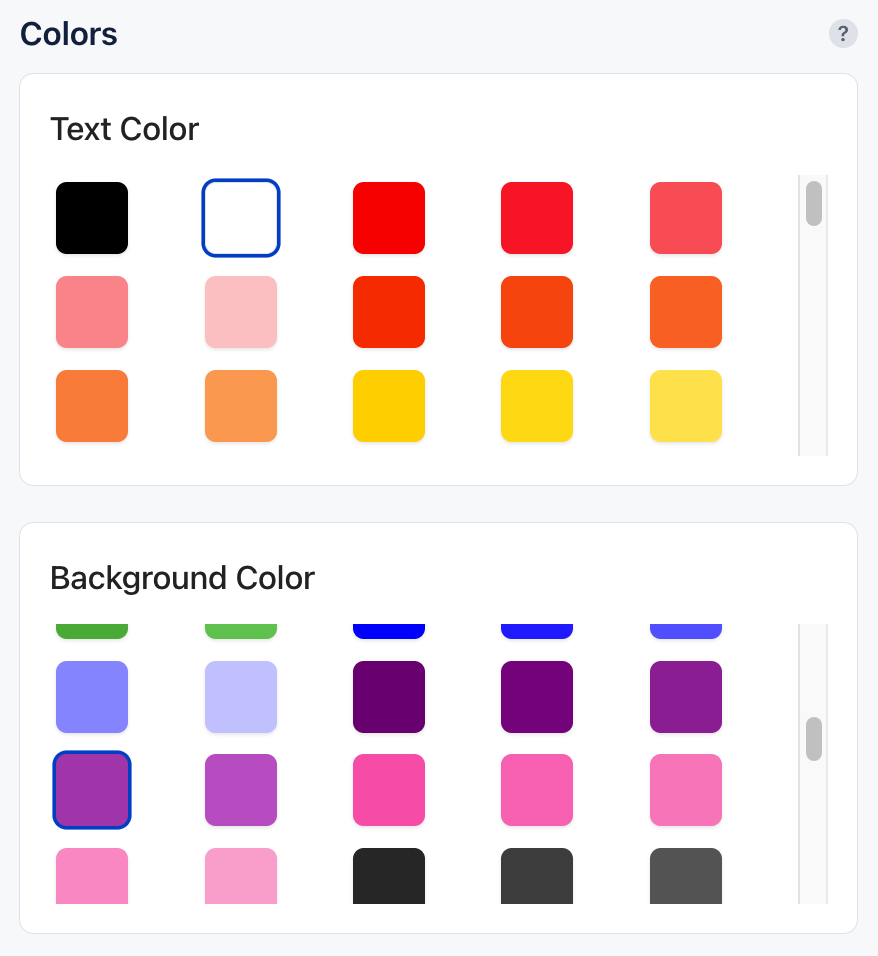
Farben & Hintergrund einstellen
Passen Sie die Farben für Markenharmonie an:
Gedruckte Etiketten: Text- und Rahmenfarbe
Gewebte Etiketten: Text-, Rahmen- und Hintergrundfarbe
Alle Änderungen werden live angezeigt. Die professionelle Farbpalette von LabelGo garantiert konsistente Ergebnisse.
09
Anwendungsmethode & Zusatzoptionen wählen (nur für gewebte Etiketten)
Wählen Sie für gewebte Etiketten, wie diese angebracht werden sollen:
Mit Nahtzugabe & Faltung: Zum Einnähen in Kleidung
Bügelbeschichtung: Für die thermische Fixierung ohne Nähen
Zusätzliche Optionen:
Ultraschall-Schnitt: Versiegelte, saubere Kanten ohne Ausfransen
Doppelte Gewebeschicht: Mehr Deckkraft und Stabilität
Diese Features verbessern Optik, Haptik und Haltbarkeit Ihres Etiketts.
10
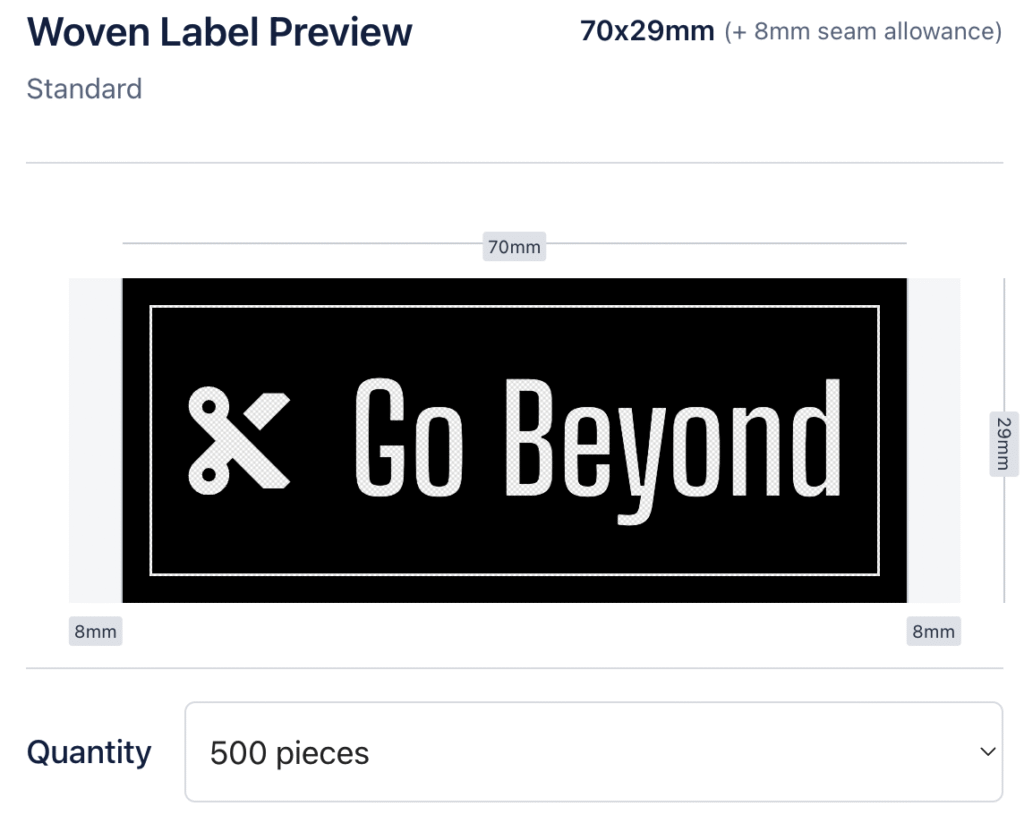
Menge festlegen und in den Warenkorb legen
Sobald Ihr Etikett fertig gestaltet ist:
Wählen Sie die gewünschte Stückzahl
Klicken Sie auf „In den Warenkorb“, um zu bestellen
Alle Anpassungen werden gespeichert und präzise für die Produktion übernommen – ohne Qualitätsverlust.
Das Label Studio von LabelGo ermöglicht es Ihnen, hochwertige gewebte und bedruckte Etiketten zu entwerfen und anzupassen, die die Identität Ihrer Marke und die Anforderungen Ihres Produkts perfekt widerspiegeln. Folgen Sie der Schritt-für-Schritt-Anleitung, um Ihre Etiketten mühelos und mit voller Kontrolle zu erstellen.
Sie sind bereit, mit Vertrauen zu gestalten
Die Gestaltung hochwertiger bedruckter oder gewebter Etiketten war noch nie so einfach. Mit LabelGo’s Label Studio verfügen Sie über alle Werkzeuge, um Etiketten zu erstellen, die sowohl optisch ansprechend als auch produktionsbereit sind – so erfüllen Ihre Produkte die höchsten Anforderungen an Markenauftritt und Haltbarkeit.
Suchen Sie mehr Individualisierung?
Benötigen Sie ein anderes Layout, spezielles Gewebe oder eine einzigartige Anbringungsmethode? Wir helfen Ihnen gerne weiter.
Bitte zögern Sie nicht, uns über Kontakt für maßgeschneiderte Etikettenlösungen zu kontaktieren, die über die Standardanpassungen hinausgehen.
So nutzen Sie das Care Label Studio
Sehen Sie anhand eines Schritt-für-Schritt-Beispiels, wie normgerechte Pflegeetiketten mit Text und Pflegesymbolen erstellt werden.
01
Wählen Sie den Stofftyp
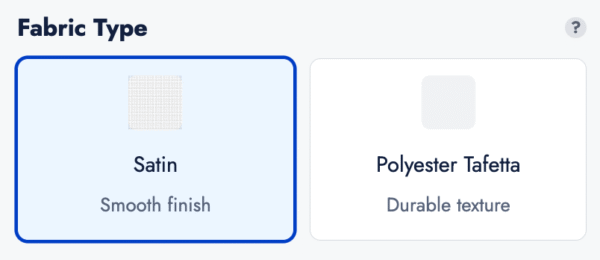
Beginnen Sie mit der Auswahl des Materials für Ihr Pflegeetikett. Es stehen zwei Stoffoptionen zur Verfügung:
Satin
Ein weicher, glatter Stoff mit glänzender Oberfläche. Ideal für hochwertige Kleidungsstücke – Satinetiketten fühlen sich angenehm auf der Haut an und wirken besonders elegant.Polyester-Taft
Ein strapazierfähiges, etwas steiferes Material mit matter Struktur. Perfekt für Alltagskleidung – Taftetiketten sind äußerst widerstandsfähig und bleiben auch nach häufigem Waschen gut lesbar.
Ihre Auswahl wird sofort in der Live-Vorschau auf der rechten Seite angezeigt.
02
Geben Sie Ihren Text ein
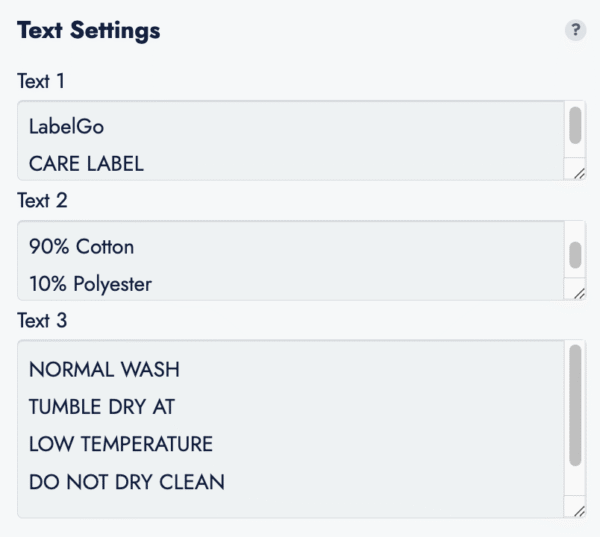
Sie können bis zu drei Zeilen individuellen Text zu Ihrem Pflegeetikett hinzufügen:
Text 1 – Erscheint oben auf dem Etikett
Text 2 – Wird direkt unter Text 1 angezeigt
Text 3 – Befindet sich unter dem Symbolbereich am unteren Ende des Etiketts
Drücken Sie einfach die Eingabetaste, um zur nächsten Zeile zu wechseln.
Verwenden Sie diese Felder, um Markennamen, Materialzusammensetzung, Herkunftsland oder andere erforderliche Informationen anzugeben.
03
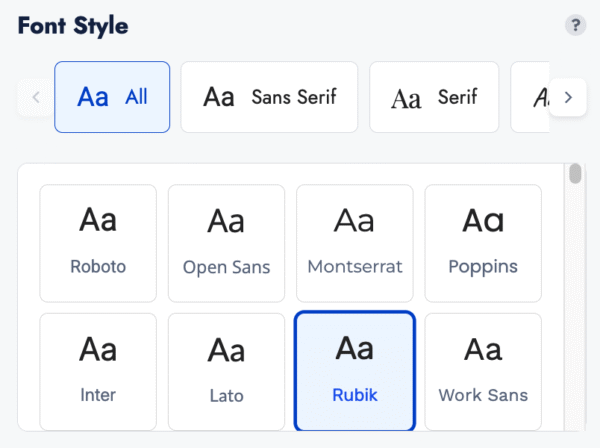
Schriftstil anpassen
Nachdem Sie Ihren Text eingegeben haben, können Sie den Schriftstil von Text 1 über das Dropdown-Menü ändern. Wählen Sie eine Schriftart, die am besten zur Identität Ihrer Marke passt.
04
Pflegesymbole hinzufügen
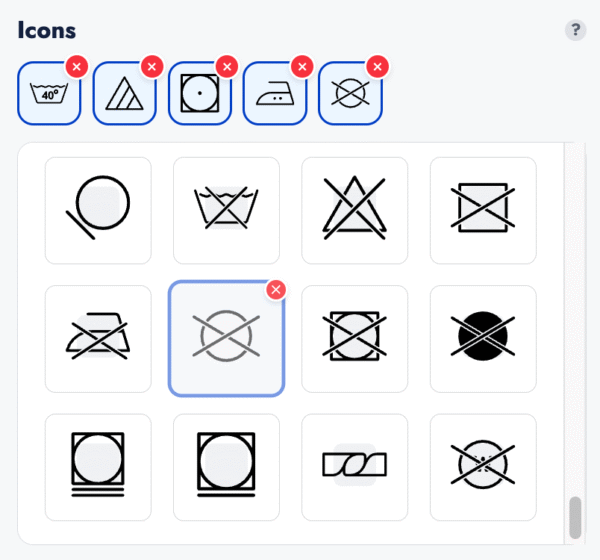
Im letzten Abschnitt der Anpassung können Sie Ihrem Etikett Pflegesymbole hinzufügen. Diese Symbole vermitteln dem Kunden klare Pflegehinweise und entsprechen den Branchenstandards.
Wählen Sie aus einer Vielzahl von Symbolen (z. B. Waschen, Trocknen, Bügeln, Bleichen, chemische Reinigung)
Ordnen Sie sie nach Bedarf unter Ihrem Text an
Ihre Änderungen werden in der Vorschaufläche sofort angezeigt.
05
Vorschau, Stückzahl wählen und in den Warenkorb legen
Sobald Ihr Pflegeetikett genau Ihren Vorstellungen entspricht:
Überprüfen Sie das Design in der Live-Vorschau
Wählen Sie die gewünschte Menge
Klicken Sie auf „In den Warenkorb“, um zur Kasse zu gehen
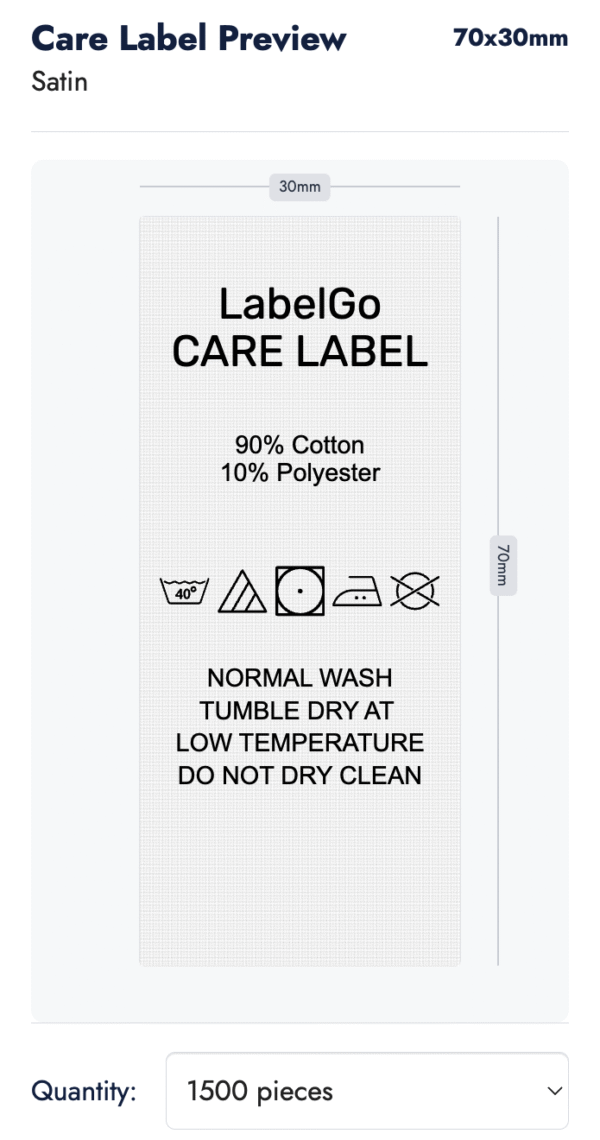
Mit dem Care Label Studio von LabelGo können Sie individuelle Pflegeetiketten gestalten, die sowohl funktionale Anforderungen als auch ästhetische Ansprüche erfüllen. Folgen Sie den einfachen Schritten unten, um Ihre Pflegeetiketten mühelos zu erstellen.
Bereit für den Druck – mit voller Sicherheit
Pflegeetiketten in höchster Qualität zu erstellen war noch nie so einfach. Mit dem LabelGo Care Label Studio sind Sie bestens ausgestattet, um Etiketten zu gestalten, die sowohl informativ als auch professionell verarbeitet sind – und dabei allen stilistischen sowie gesetzlichen Anforderungen gerecht werden.
Auf der Suche nach noch mehr Individualisierung?
Wenn Sie ein anderes Material verwenden, weitere Farboptionen erkunden oder ein einzigartiges Layout anfragen möchten, stehen wir Ihnen gerne zur Verfügung.
Zögern Sie nicht, uns für maßgeschneiderte Lösungen zu kontaktieren – individuell abgestimmt auf Ihre Anforderungen.
So nutzen Sie das Tag Studio
Sehen Sie anhand eines Schritt-für-Schritt-Beispiels, wie individuelle Hangtags gestaltet und produktionsfertig bestellt werden.
01
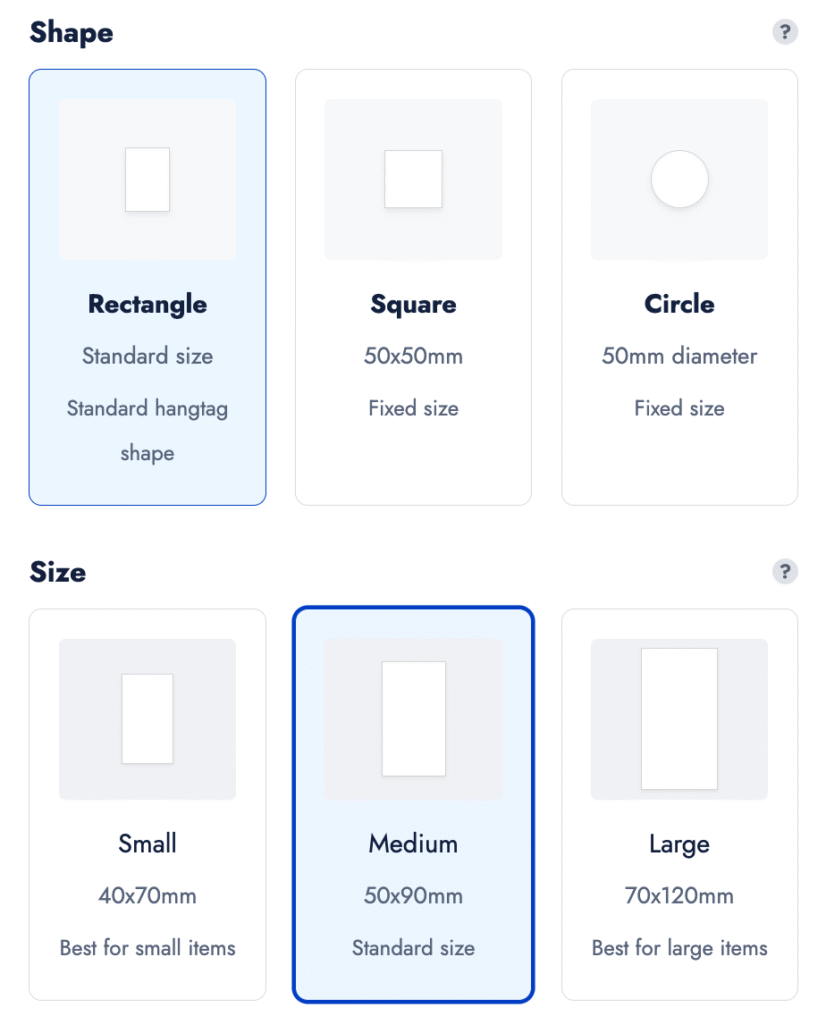
Wähle die Form des Anhängers
Beginnen Sie damit, die Form Ihres Kartonanhängers auszuwählen.
Folgende Optionen stehen zur Verfügung:
- Rechteck
- Quadrat
- Kreis (50 mm Durchmesser – festgelegt)
Wenn Sie Rechteck wählen, können Sie aus drei Größenoptionen auswählen:
- Klein (40x70mm)
- Mittel (50x90mm)
- Groß (70x120mm)
Quadrat- und Kreisformen sind in festen Abmessungen verfügbar.
02
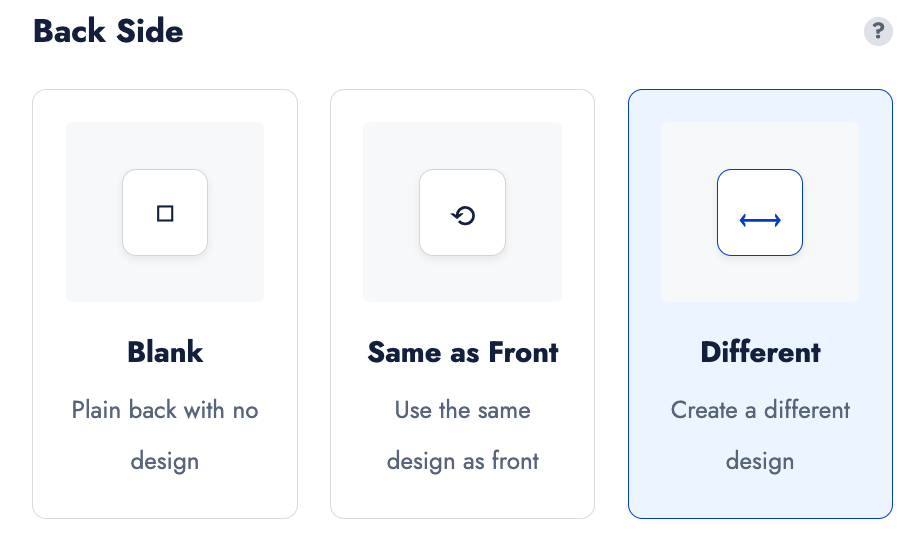
Rückseite auswählen
Wählen Sie nun aus, wie die Rückseite Ihres Anhängers gestaltet werden soll:
- Leer – keine Inhalte auf der Rückseite
- Wie Vorderseite – spiegelbildlich zur Vorderseite
- Unterschiedlich zur Vorderseite – individuelle Gestaltung der Rückseite möglich
03
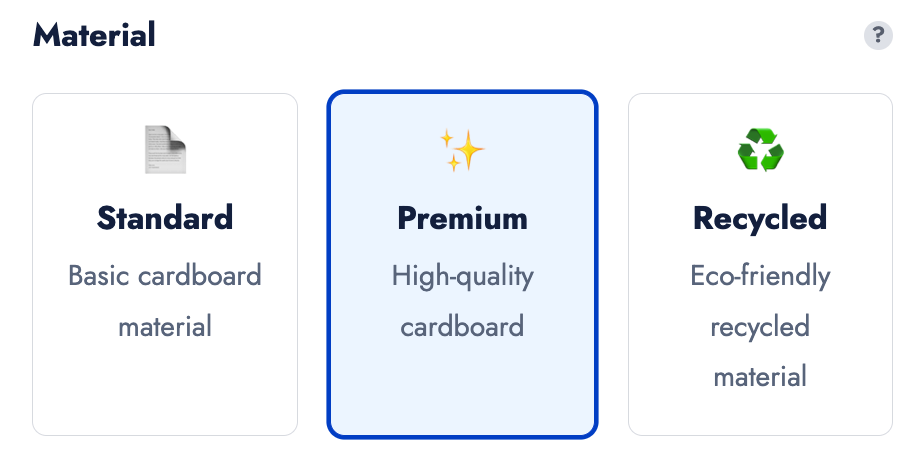
Papierqualität wählen
Wählen Sie die Papierqualität, die am besten zu Ihrem Produkt passt:
- Standard – 300 g/m² weißer Karton
- Premium – 400 g/m² weißer Karton
- Recycelt – 300 g/m² organisches Recyclingpapier
04
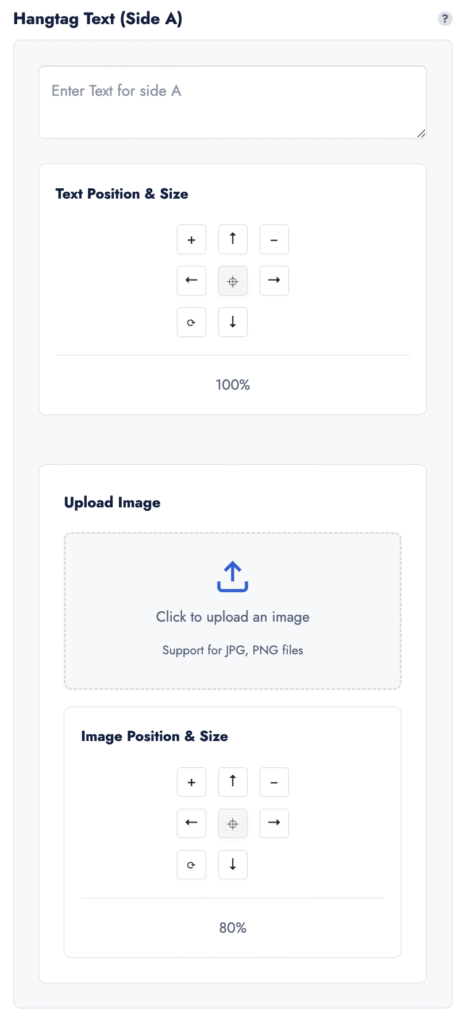
Inhalte hinzufügen (Vorder- und/oder Rückseite)
Je nach Ihrer Auswahl für die Rückseite können Sie Bilder hochladen oder Text auf einer oder beiden Seiten hinzufügen.
Verwenden Sie den Arbeitsbereich, um:
- Bilder hochzuladen
- Eigene Texte hinzuzufügen
- Inhalte zu verschieben, zu skalieren, zu drehen oder auszurichten für das perfekte Layout
05
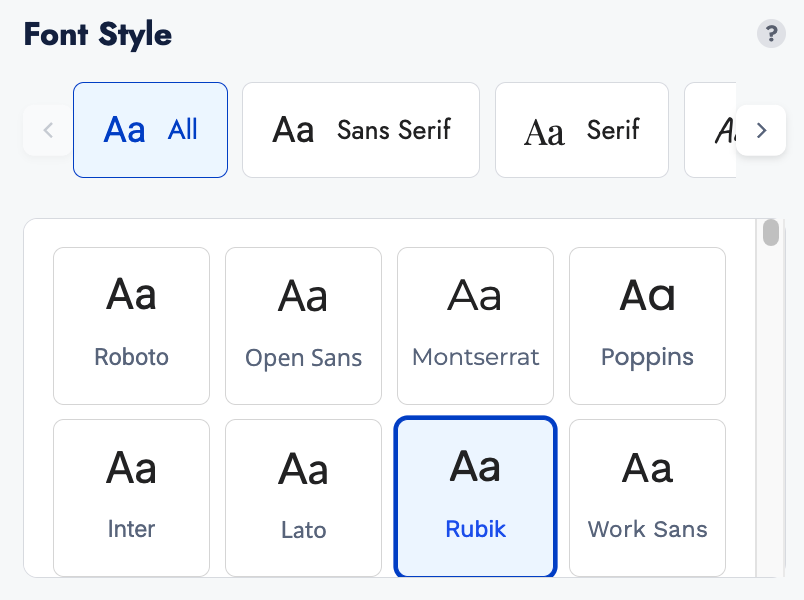
Wähle eine Schriftart (falls Text verwendet wird)
Wenn Sie Text hinzugefügt haben, können Sie dessen Erscheinungsbild anpassen, indem Sie eine Schriftart auswählen, die zur Identität Ihrer Marke passt.
06
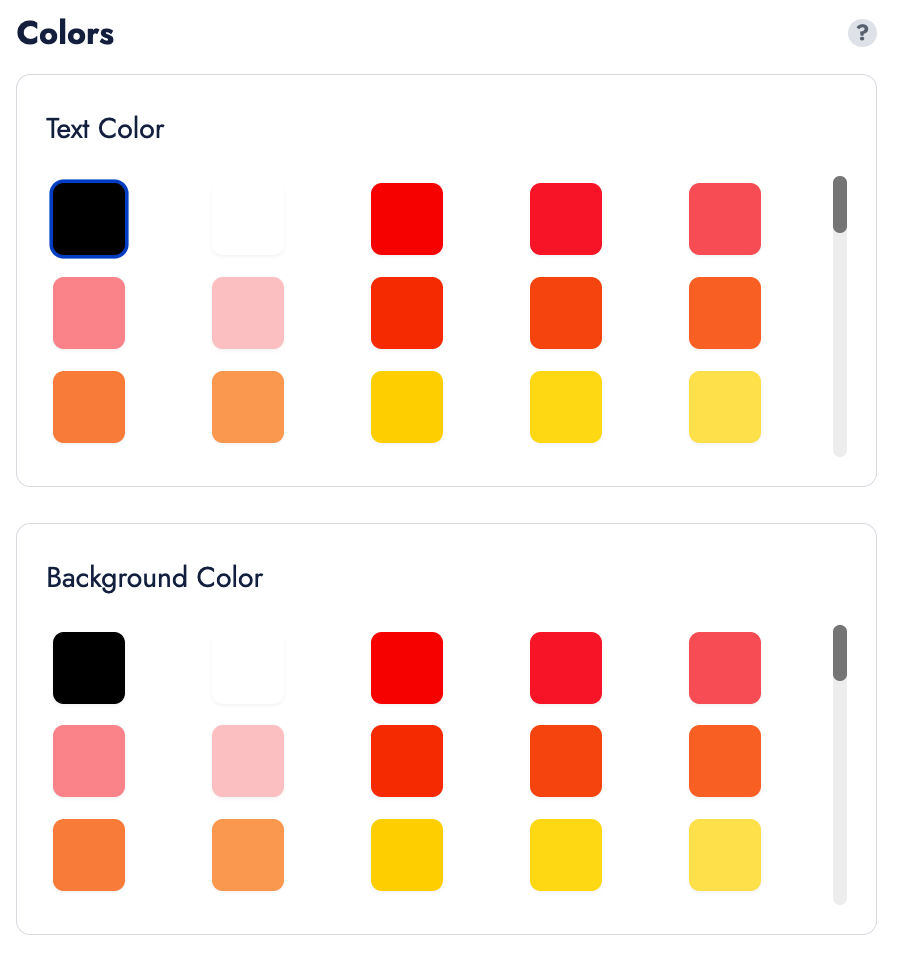
Farben anpassen (falls zutreffend)
Wenn Text vorhanden ist, können Sie die Textfarbe ändern.
Zusätzlich können Sie, falls Sie nicht die Option Recyclingpapier gewählt haben, auch die Kartonfarbe entsprechend Ihren Designwünschen anpassen.
07
Befestigungsmethode wählen
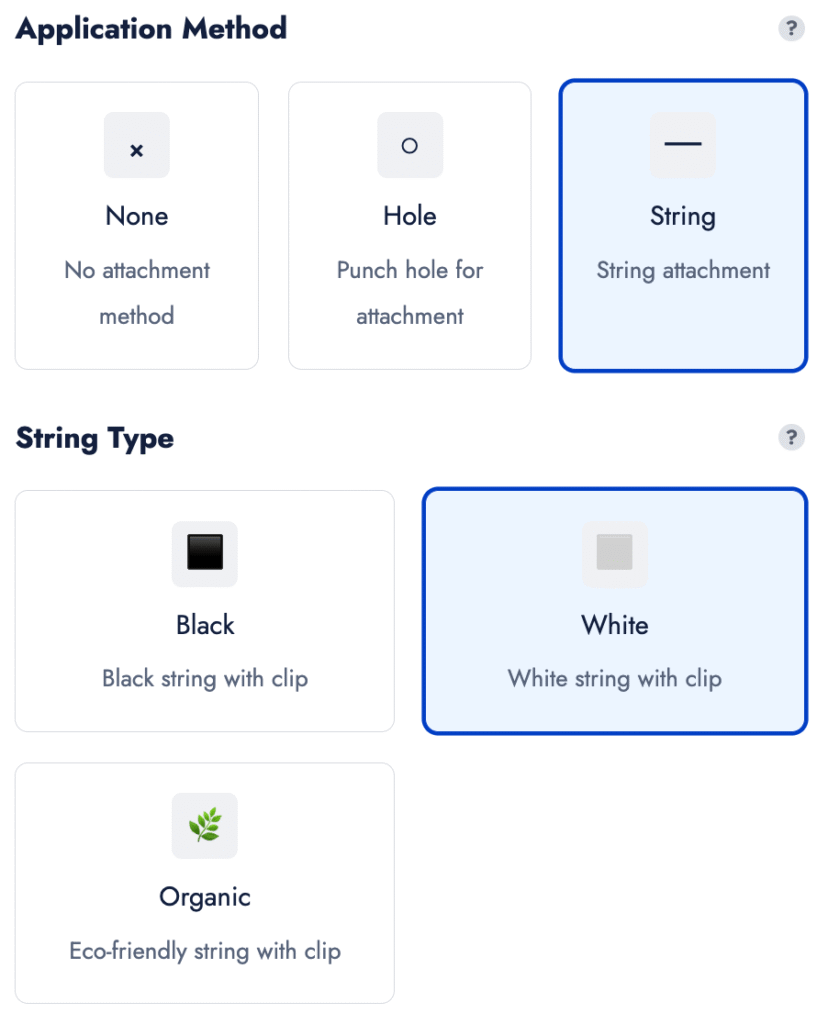
Entscheiden Sie, wie Ihr Anhänger angebracht werden soll:
Keine – einfacher Anhänger ohne Befestigung
Nur Loch – ein gestanztes Loch zum Auffädeln
Loch + Schnur – wählen Sie aus:
Schwarze Schnur
Weiße Schnur
Organische Schnur
Alle Schnuroptionen werden mit einer Metallnadel für eine sichere Befestigung geliefert.
08
Zusätzliche Optionen auswählen
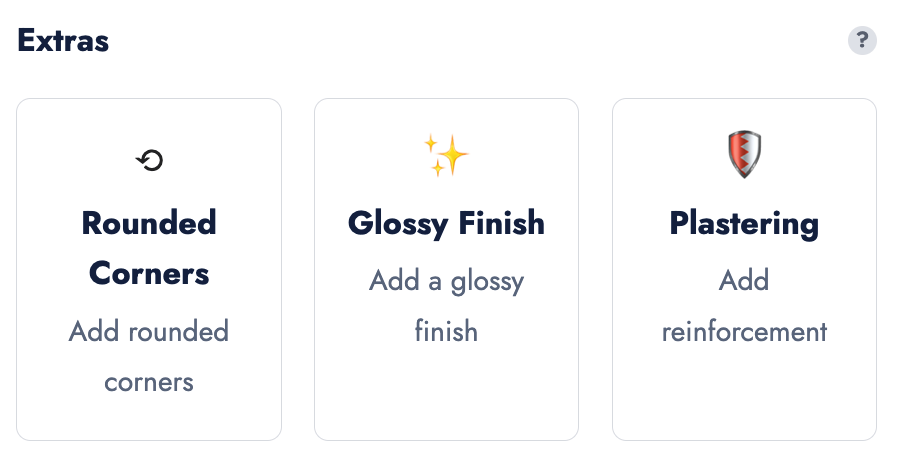
Wenn Sie Rechteck oder Quadrat gewählt haben, können Sie auswählen:
Abgerundete Ecken – für ein weicheres Erscheinungsbild
(Bitte beachten Sie: Abgerundete Ecken sind für Kreisformen nicht verfügbar.)
Sie können Ihr Etikett außerdem mit folgenden Merkmalen verbessern:
Glänzende Oberfläche – verleiht der Oberfläche ein poliertes Finish
Verstärkung – verdoppelt die Papierstärke für ein stabileres und haltbareres Gefühl
09
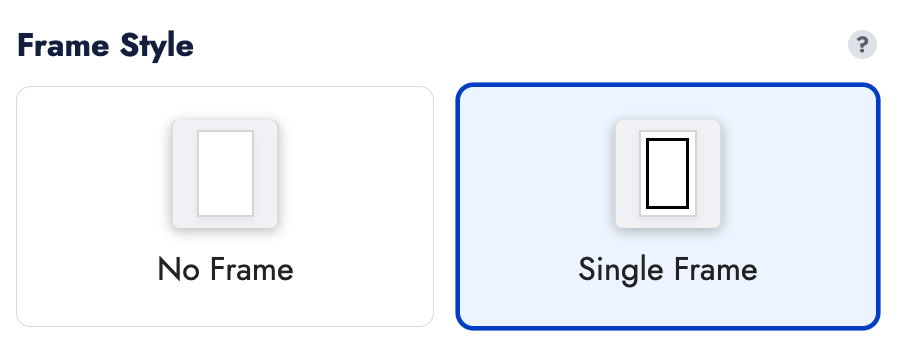
Optionalen Rahmen hinzufügen
Um Ihr Etikettendesign weiter zu verbessern, können Sie einen dekorativen Rahmen um Ihr Layout hinzufügen, um mehr Akzent und Struktur zu verleihen.
10
Design abschließen
Sobald Ihr Anhänger fertig ist, wählen Sie die gewünschte Menge und klicken Sie auf „In den Warenkorb“, um Ihre Bestellung aufzugeben.
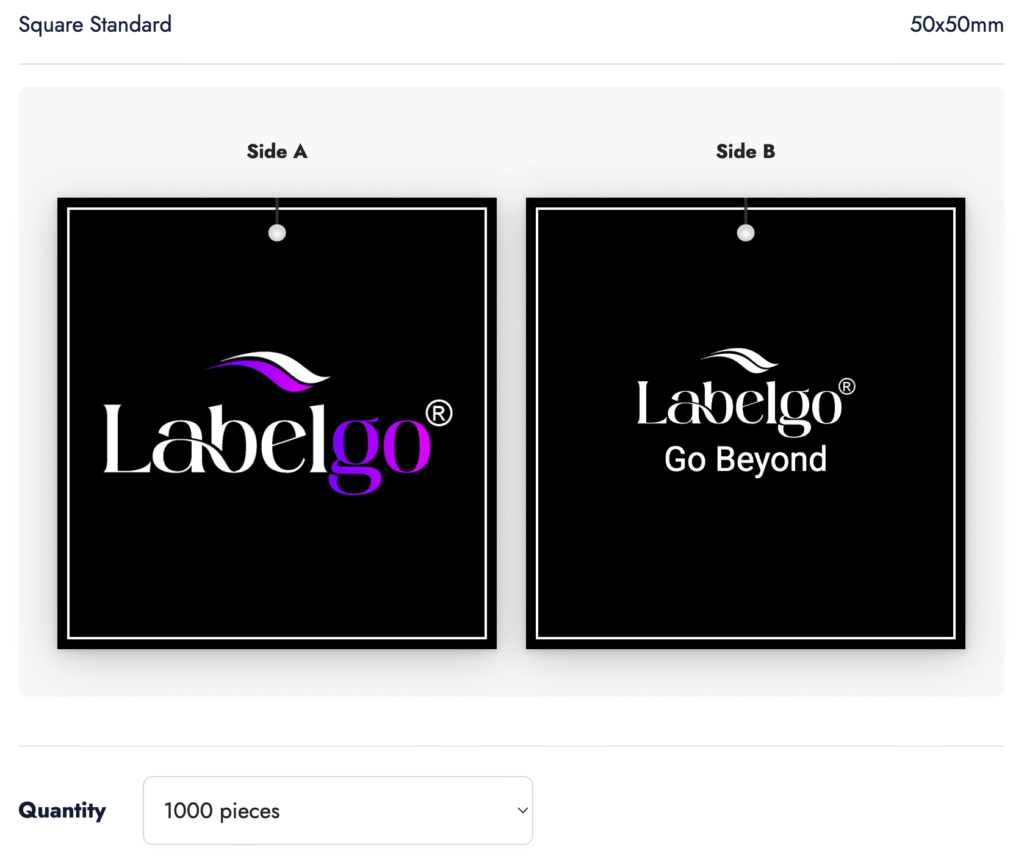
Das Tag Studio von LabelGo ermöglicht es Ihnen, individuelle Kartonanhänger zu gestalten, die perfekt auf die Ästhetik und funktionalen Anforderungen Ihrer Marke abgestimmt sind. Folgen Sie der untenstehenden Schritt-für-Schritt-Anleitung, um mühelos Anhänger in professioneller Qualität zu erstellen.
Bereit, mit Vertrauen zu etikettieren
Mit dem LabelGo Tag Studio haben Sie die volle Kontrolle über Design, Form, Inhalt, Textur und Oberfläche Ihrer Anhängeetiketten.
Das Ergebnis? Ein individuelles Etikett, das die Persönlichkeit und Qualität Ihrer Marke perfekt widerspiegelt.
Benötigen Sie ein individuelles Layout oder spezielle Materialien?
Suchen Sie nach anderen Abmessungen, Materialien oder Layout-Optionen, die im Tag Studio nicht verfügbar sind?
Zögern Sie bitte nicht, uns zu kontaktieren — wir sind hier, um vollständig maßgeschneiderte Lösungen anzubieten, die genau Ihren Anforderungen entsprechen.
01
Wählen Sie die Materialfarbe
Beginnen Sie mit der Auswahl der gewünschten Hintergrundfarbe des Etiketts.
Zur Auswahl stehen:
Weiß
Schwarz
Grau
02
Wählen Sie das Größenformat
Wählen Sie Ihr bevorzugtes Größensystem aus dem Dropdown-Menü:
Buchstabengrößen: XXS bis 3XL
Numerische Größen: 36 bis 54
Diese Voreinstellungen decken die gängigsten Größenetiketten in der Mode- und Bekleidungsproduktion ab.
03
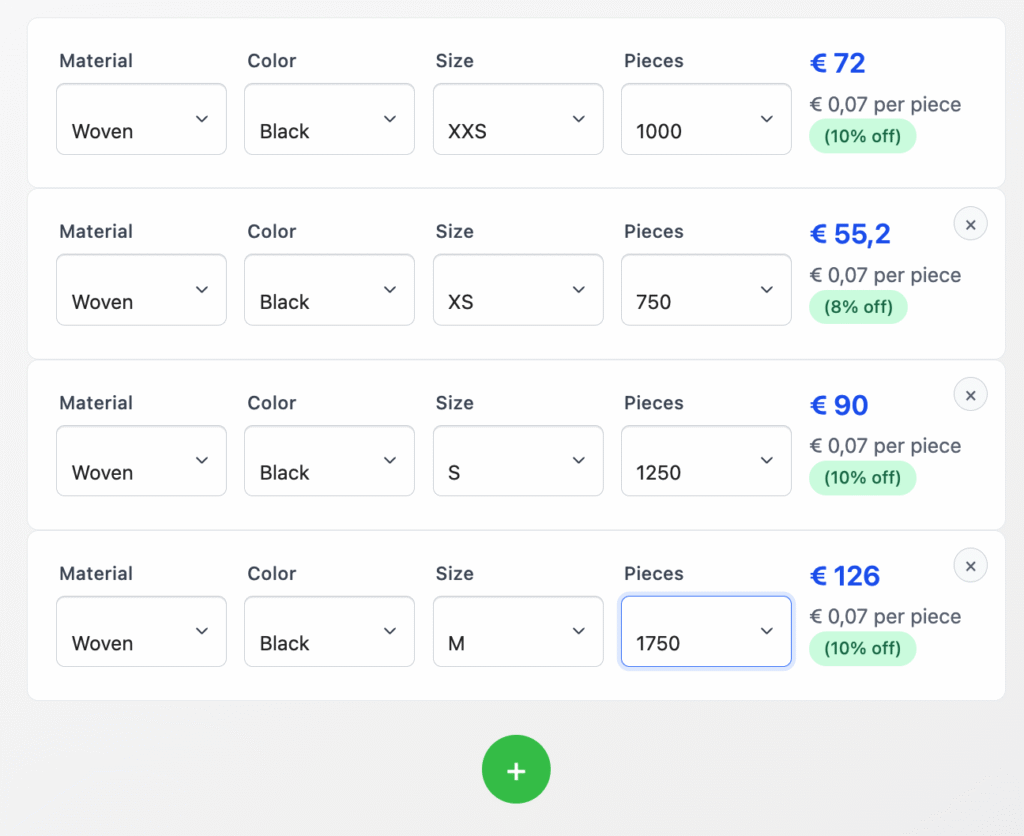
Stückzahl pro Größe festlegen
Geben Sie im Feld Stückzahl an, wie viele Etiketten Sie für jede Größe benötigen.
04
Weitere Variationen hinzufügen (optional)
Benötigen Sie mehrere Größenvariationen in einer Bestellung?
Klicken Sie auf die „+“-Taste, um bis zu 12 verschiedene Größenkombinationen in einer einzigen Charge hinzuzufügen.
Jede Variation kann ihre eigene Größe und Stückzahl haben.
05
In den Warenkorb legen
Wenn alle Ihre Größenetiketten konfiguriert sind, klicken Sie auf „In den Warenkorb“, um mit Ihrer Bestellung fortzufahren.
Fertig!
LabelGos Größenetikett ermöglicht es Ihnen, schnell und effizient aus vordefinierten Optionen zu wählen und mit nur wenigen Klicks mehrere Varianten von Größenetiketten zu erstellen.
Bereit für präzise Größenetikettierung
Mit dem Größenetikett-Tool von LabelGo haben Sie alles, was Sie brauchen, um klare, einheitliche und professionelle Größenetiketten hinzuzufügen, die perfekt zu Ihren Produkten passen. Ob für Kleidung, Accessoires oder handgefertigte Artikel – Ihre Größenetiketten überzeugen jetzt sowohl funktional als auch stilistisch.
Benötigen Sie ein benutzerdefiniertes Größenformat?
Wenn Ihr benötigtes Größenformat nicht aufgeführt ist (z. B. EU/US-Hybridgrößen, Kindgrößen oder individuelle Codes), helfen wir Ihnen gerne weiter.
Bitte zögern Sie nicht, uns über Kontakt für eine persönliche Lösung, die auf Ihre Produktionsanforderungen zugeschnitten ist, zu erreichen.
01
Wählen Sie den Etikettentyp
Beginnen Sie mit der Auswahl des Formats Ihres Etiketts.
Sie können wählen zwischen:
Flag Fold – gefaltetes Etikett, ideal für Seiten-Nähte oder verdeckte Platzierung
Straight Cut – flaches Etikett, häufig verwendet für den Nackenbereich oder Bund
02
Wählen Sie die Etikettenfarbe
Wählen Sie Ihre bevorzugte Hintergrundfarbe des Etiketts.
Verfügbare Optionen sind:
Weiß
Schwarz
Dies hilft Ihnen, das Etikett an das Material und Design Ihres Produkts anzupassen.
03
Wählen Sie das Herkunftsland
Wählen Sie aus dem Dropdown-Menü das Land aus, das auf Ihrem Etikett erscheinen soll.
Es wird im Format angezeigt: Hergestellt in [Land].
04
Weitere Variationen hinzufügen (optional)
Benötigen Sie mehrere „Made in“-Variationen in einer Bestellung?
Klicken Sie auf die „+“-Taste, um bis zu 12 verschiedene Länderkennzeichnungen in einer einzigen Charge hinzuzufügen.
Jede Variation kann ihr eigenes Herkunftsland und ihre Stückzahl haben.
05
In den Warenkorb legen
LabelGos Made In Etiketten ermöglicht es Ihnen, schnell und effizient aus vordefinierten Optionen auszuwählen und in nur wenigen Klicks produktionsfertige Herkunftslabels zu erstellen.
Bereit für präzise Herkunftskennzeichnung
Mit dem „Made in“-Etikett-Tool von LabelGo haben Sie alles, was Sie brauchen, um klare, einheitliche und professionelle Herkunftsetiketten zu erstellen, die perfekt zu Ihren Produkten passen.
Ob für Kleidung, Accessoires oder handgefertigte Artikel – Ihre „Made in“-Etiketten überzeugen jetzt sowohl funktional als auch stilistisch.
Benötigen Sie ein individuelles Land oder Format?
Wenn Ihr gewünschtes Land, Ihre Sprache oder Ihr Layout nicht aufgelistet ist, helfen wir Ihnen gerne weiter.
Zögern Sie nicht, uns über Kontakt für eine auf Ihre Produktionsbedürfnisse zugeschnittene Lösung zu kontaktieren.